تصحيح ونشر تقارير الدرجات للطلاب
الوقت المقدر للقراءة: 6 دقائق
يوضح لك هذا الدليل كيفية تصحيح تسليمات واجب ونشر تقارير الدرجات الناتجة للطلاب.
المتطلبات المسبقة
- أن تكون معلمًا في الحصة دراسية الخاصة بالواجب التي تريد العمل عليه.
الوصول: افتح سجل الواجب من قائمة واجبات الحصة الدراسية، ثم انتقل إلى تبويب التسليمات.
افتح قائمة التسليمات
يعرض تبويب التسليمات صفًا لكل طالب أو محاولة. تتضمن الأعمدة:
- الطالب — الرقم المدرسي (ID) والاسم الكامل للطالب.
- حالة التسليم — حالة محاولة الطالب.
- وقت التسليم — متى سلّم الطالب.
- الدرجة المستحقة — الدرجات المستحقة والمحتملة.
- حالة التصحيح — ما إذا كان التسليم قد صُحِّح أو ما زال بحاجة إلى التصحيح.
- حالة نشر تقرير الدرجة — جاهز للنشر أو تم النشر أو ما زال قيد التصحيح.
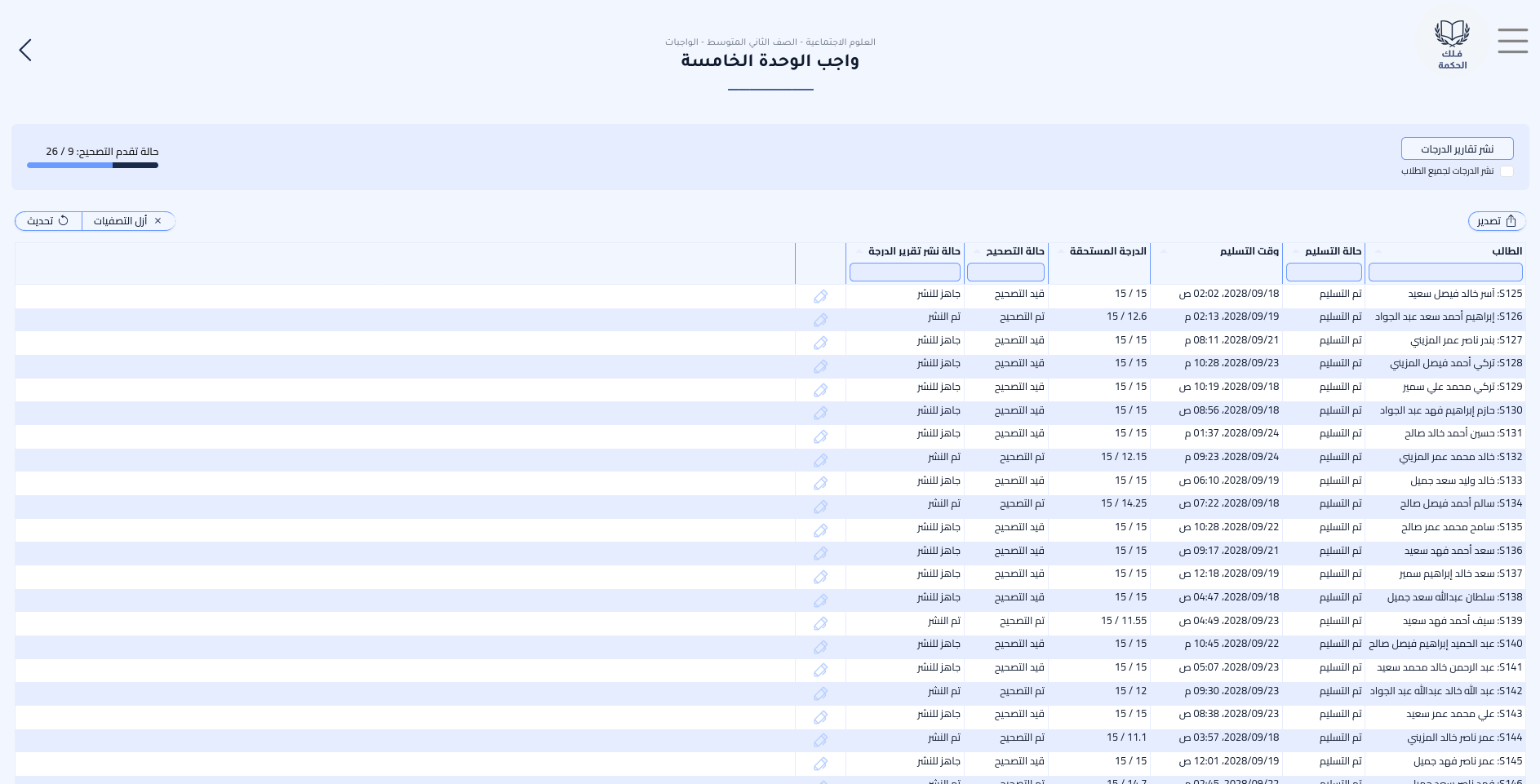
عرض 10.1: تعرض قائمة التسليمات صفًا لكل محاولة طالب.
تلميح
عندما يحتوي الواجب على أكثر من فصل تعليمي، يندرج تبويب التسليمات إلى قائمة فرعية تحوي عنصرًا لكل فصل إضافة إلى جميع الفصول. اختر فصلًا لعرض تسليماته.
قيم حالة التسليم
للمرجع الكامل للحالات، راجع حالات التسليم والتصحيح والنشر.
| الحالة | المعنى |
|---|---|
| تم التسليم | فتح الطالب الواجب وأجاب ونقر إرسال. المحاولة مكتملة وجاهزة للتصحيح أو النشر. |
| قيد التقدم | فتح الطالب الواجب وربما أجاب عن بعض الأسئلة، لكنه لم يسلّم بعد. يمكن إرجاع تسليم بحالة تم التسليم إلى قيد التقدم باستخدام إجراء إرجاع من الإجراءات الهامة في المصحّح. |
| لم يُسلّم | انقضى الموعد النهائي للواجب أو انتهت المدة المحددة دون أن يسلّم الطالب. |
| لم يبدأ | لم يفتح الطالب الواجب إطلاقًا. |
سترى أيضًا أعلى القائمة شريط حالة تقدم التصحيح، الذي يعرض عدد التسليمات التي صُحِّحت حتى الآن.
صحح تسليمًا
- ابحث عن صف الطالب الذي تريد تصحيحه.
- انقر أيقونة القلم في نهاية الصف.
- يفتح المصحّح مع إجابات الطالب وملخص الأسئلة.
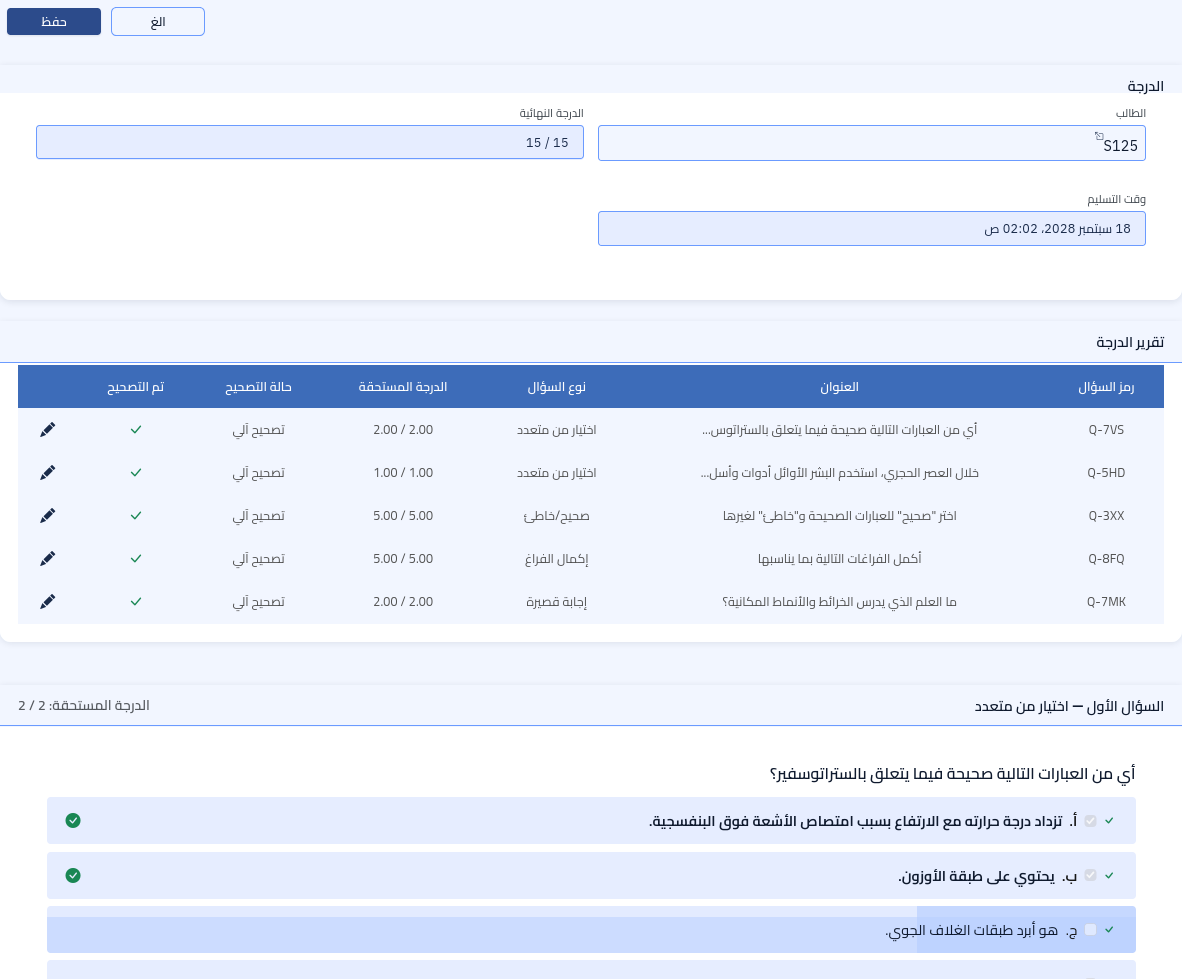
عرض 10.2: يعرض المصحّح تسليم الطالب ويتيح لك مراجعة كل سؤال.
في المصحّح:
- راجع كل سؤال وعدّل الدرجات حيث يحتاج التصحيح الآلي إلى تعديل.
- أضف ملاحظات للطالب، وإذا كان للطالب ولي أمر مسجل في النظام، أضف ملاحظات لولي الأمر.
- تحقق من مجموع الدرجات المستحقة والمحتملة في الأعلى.
انقر حفظ عند الانتهاء. يُعلَّم التسليم الآن بأنه مصحَّح وتصبح حالة نشر تقرير درجته جاهز للنشر.
تلميح
يمكنك حفظ التسليم والعودة إليه لاحقًا. تبقى الحالة قيد التصحيح حتى يتم تصحيح جميع الأسئلة.
انشر الدرجات
عندما تكون جاهزًا لإظهار الدرجات للطلاب، عُد إلى قائمة التسليمات وانقر زر نشر تقارير الدرجات.

عرض 10.3: انقر نشر تقارير الدرجات لنشر تقارير الدرجات الجاهزة.
ينشر هذا جميع التسليمات المصحَّحة التي حالتها جاهز للنشر. بعد النشر، تتغير حالة نشر تقرير الدرجة لتلك الصفوف إلى تم النشر، ويصبح بإمكان الطلاب عرض تقارير درجاتهم.
ملاحظة
تُنشر فقط التسليمات التي صححتها وحفظتها. إذا لم يسلّم الطالب بعد، لا تُنشر أي درجة ما لم تفعّل الخيار التالي.
انشر تقارير جميع الطلاب
لمنح درجة صفر للطلاب الذين لم يسلّموا محاولة نهائية:
- فعّل خيار نشر الدرجات لجميع الطلاب بجانب زر نشر تقارير الدرجات.
- انقر نشر تقارير الدرجات مجددًا.
- أكّد الإجراء في نافذة التأكيد.
ينشر هذا أيضًا تقارير الطلاب ذوي التسليمات قيد التقدم بالدرجة المستحقة الحالية.
يتلقى الطلاب درجة صفر بالحالة لم يُسلّم أو لم يبدأ.
ملاحظة
يمكن التراجع عن نشر الدرجات من قائمة التسليمات. بدلا من ذلك، لإخفاء درجة منشورة عن طالب افتح التسليم الفردي واستخدم إجراء إلغاء النشر من الإجراءات الهامة.
اعرض تقارير الدرجات
بعد نشر الدرجات، يرى الطلاب تقرير الدرجة في صفحة الواجب الخاصة بهم. يعرض التقرير:
- الدرجة النهائية.
- كل سؤال ودرجته المستحقة.
- الإجابات النموذجية، إذا كان الواجب معدًّا لنشرها.
- ملاحظاتك، إن أدخلت أيًّا منها.
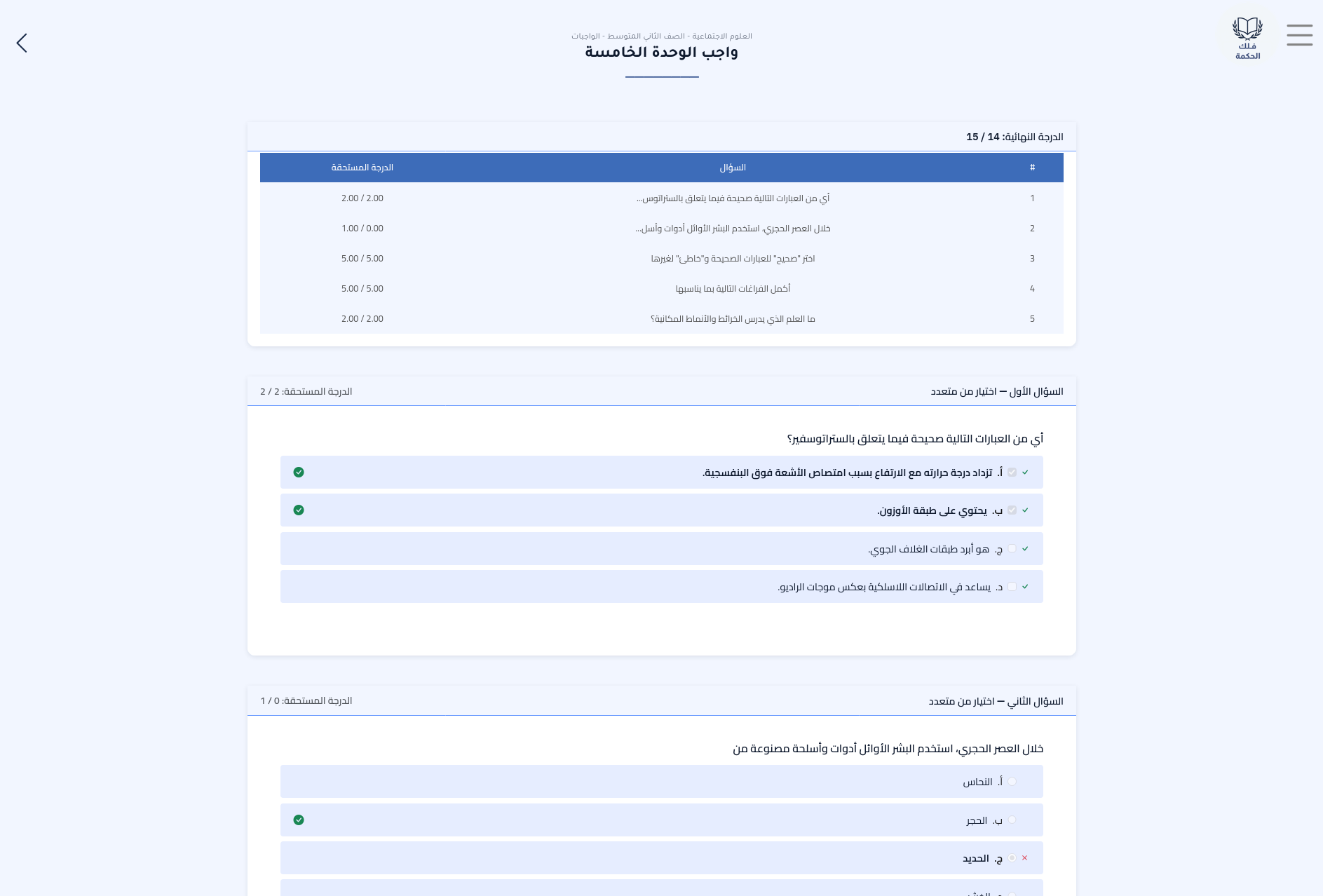
عرض 10.4: تقرير الدرجة المنشور كما يراه الطالب.
مصادر إضافية
أدلة المستخدم
استخدم الأسئلة من بنك أسئلة لنشر واجب للطلاب.
سجّل درجات لأنشطة أُنجزت خارج بوابة فلك الحكمة.
 مراجع
مرجع تفصيلي لكل قيم إعدادات الواجب.
كيف تعمل حالات قائمة التسليمات الثلاث: حالة التسليم وحالة التصحيح وحالة النشر.