إنشاء ونشر واجب أو اختبار أو اختبار قصير أو تدريب
الوقت المقدر للقراءة: 11 دقيقة
يوضح لك هذا الدليل كيفية إنشاء واجب لحصة دراسية، وإضافة أسئلة من بنك الأسئلة، وتطبيق الإعدادات المناسبة للنشاط المقصود، وإتاحته للطلاب.
يمكن إعداد الواجب كـ:
- واجب منزلي.
- اختبار.
- اختبار قصير مباشر داخل الفصل.
- مجموعة تدريبات.
- إعداد مخصص.
المتطلبات المسبقة
- أن تكون معلمًا في الحصة دراسية التي تريد العمل عليها.
- أن يحتوي بنك أسئلة مادة الحصة الدراسية على سؤال واحد على الأقل.
ملاحظة
إذا كان بنك الأسئلة فارغًا، لا يمكن لمحرر الواجبات المتابعة إلى خطوة الأسئلة. راجع أنشئ بنك أسئلتك الأول قبل المتابعة.
افتح محرر الواجبات
افتح سجل الحصة الدراسية، ثم اختر الواجبات من القائمة الجانبية.
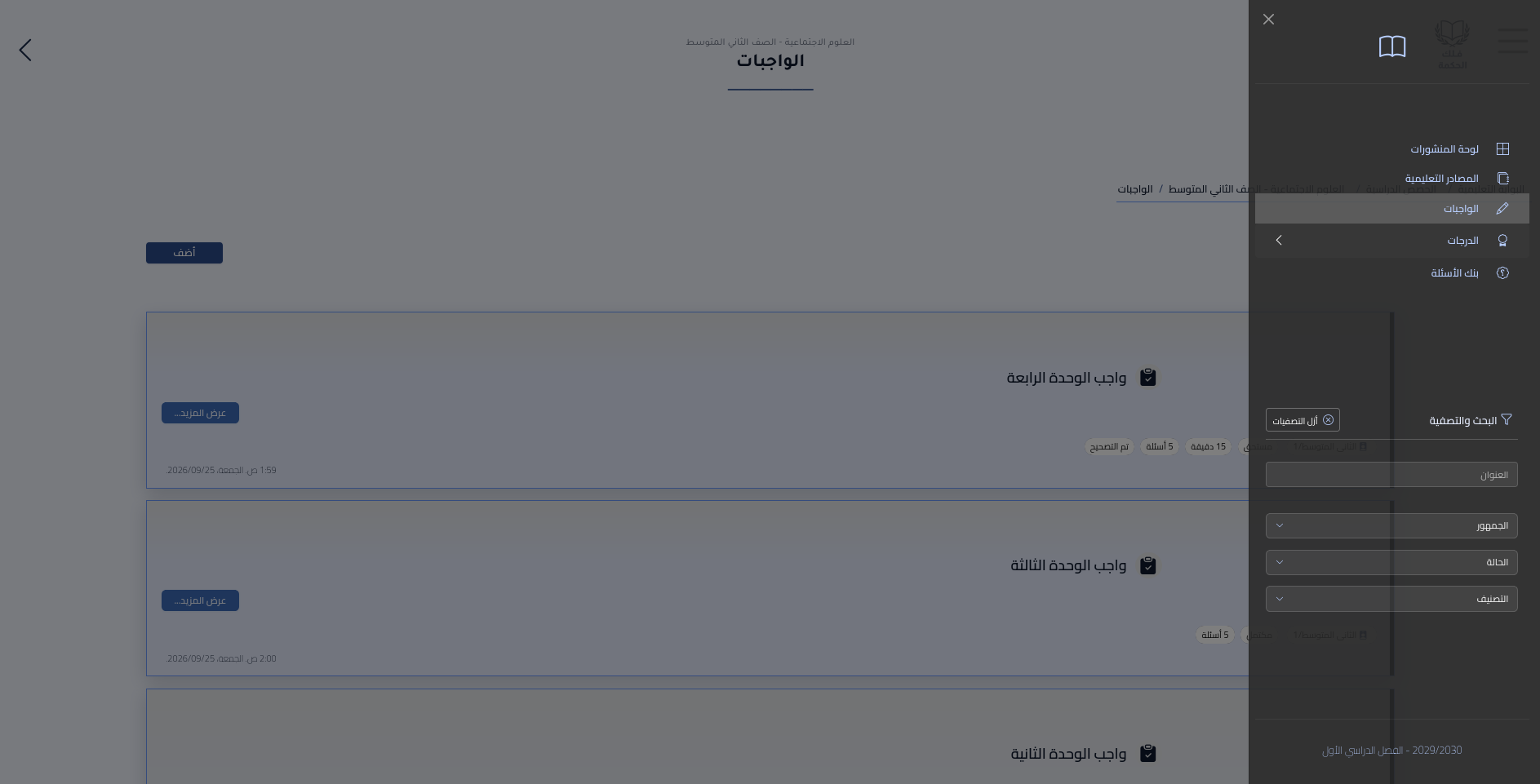
عرض 13.1: افتح صفحة الحصة الدراسية واختر تبويب الواجبات.
تعرض لوحة الواجبات الأنشطة المرتبطة بالحصة الدراسية. انقر أضف لفتح واجب جديد.
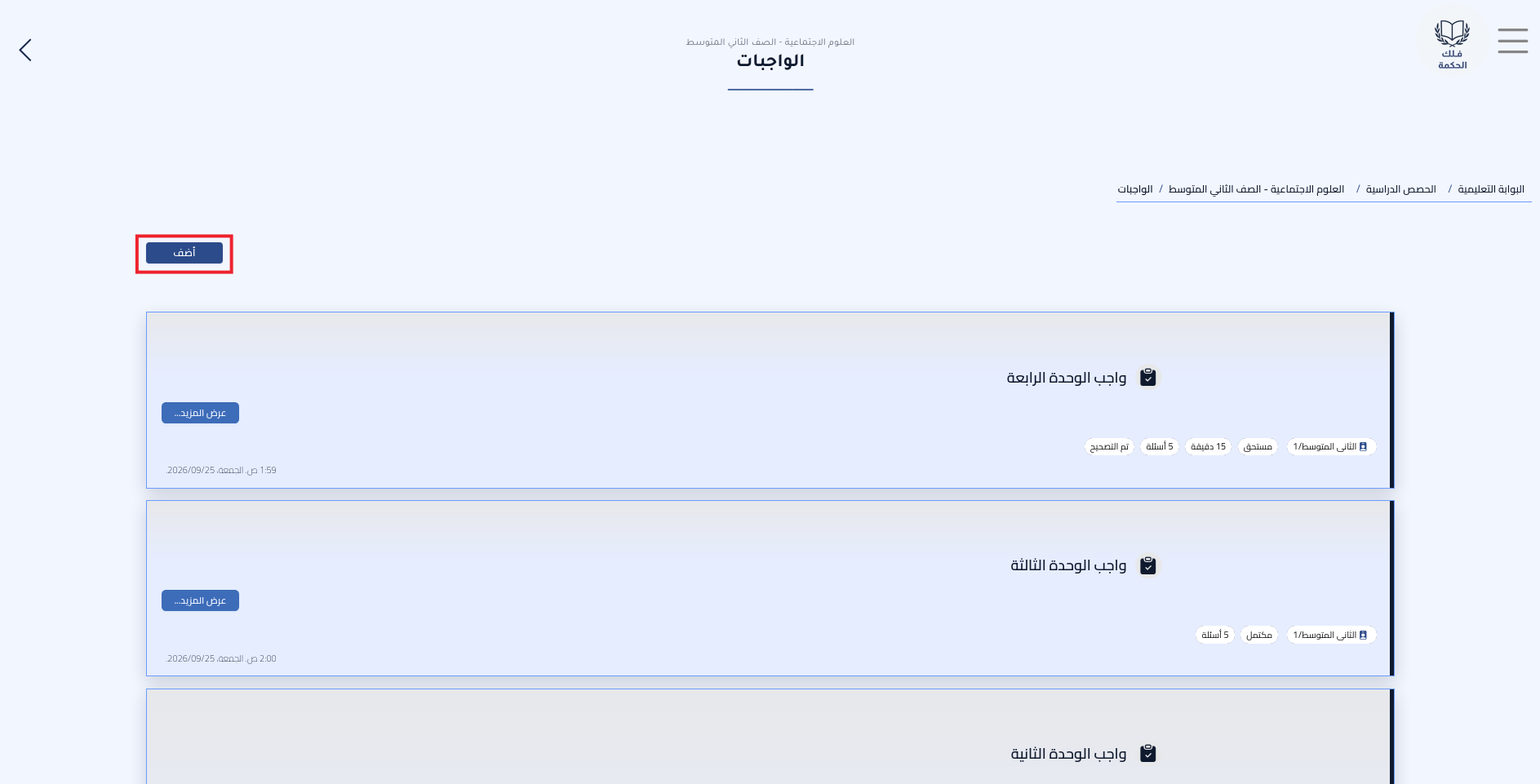
عرض 13.2: انقر أضف في لوحة الواجبات لإنشاء نشاط.
يتكون المحرر من ثلاث خطوات:
- المعلومات الأساسية
- الأسئلة
- الإعدادات
استخدم التالي للمتابعة. استخدم السابق للعودة إلى خطوة سابقة دون مغادرة المحرر.
مهم
لحفظ تعديلاتك، انتقل إلى الخطوة الثالثة وانقر حفظ من هناك. التالي ينتقل إلى الخطوة التالية فقط دون حفظ.
الخطوة 1: أضف المعلومات الأساسية
أدخل المعلومات التالية في المعلومات الأساسية:
- العنوان — مطلوب. امنح النشاط اسمًا يمكن للطلاب التعرف عليه، مثل
واجب الفصل الثالثأواختبار منتصف الفصلأواختبار الأحد القصيرأوتدريبات الوحدة الثانية. - التعليمات — اختياري. صف المهمة والتحضير المطلوب والمصادر المسموح بها وتوقعات التسليم أو أي إرشادات أخرى. يدعم المحرر المتقدم النص المنسق والملفات والصور المضمّنة.
- الفصول — يظهر فقط عندما تحتوي الحصة الدراسية على أكثر من فصل تعليمي. حدد الفصول التي ينطبق عليها الواجب — تُحدَّد جميع فصول الحصة الدراسية تلقائيًا.
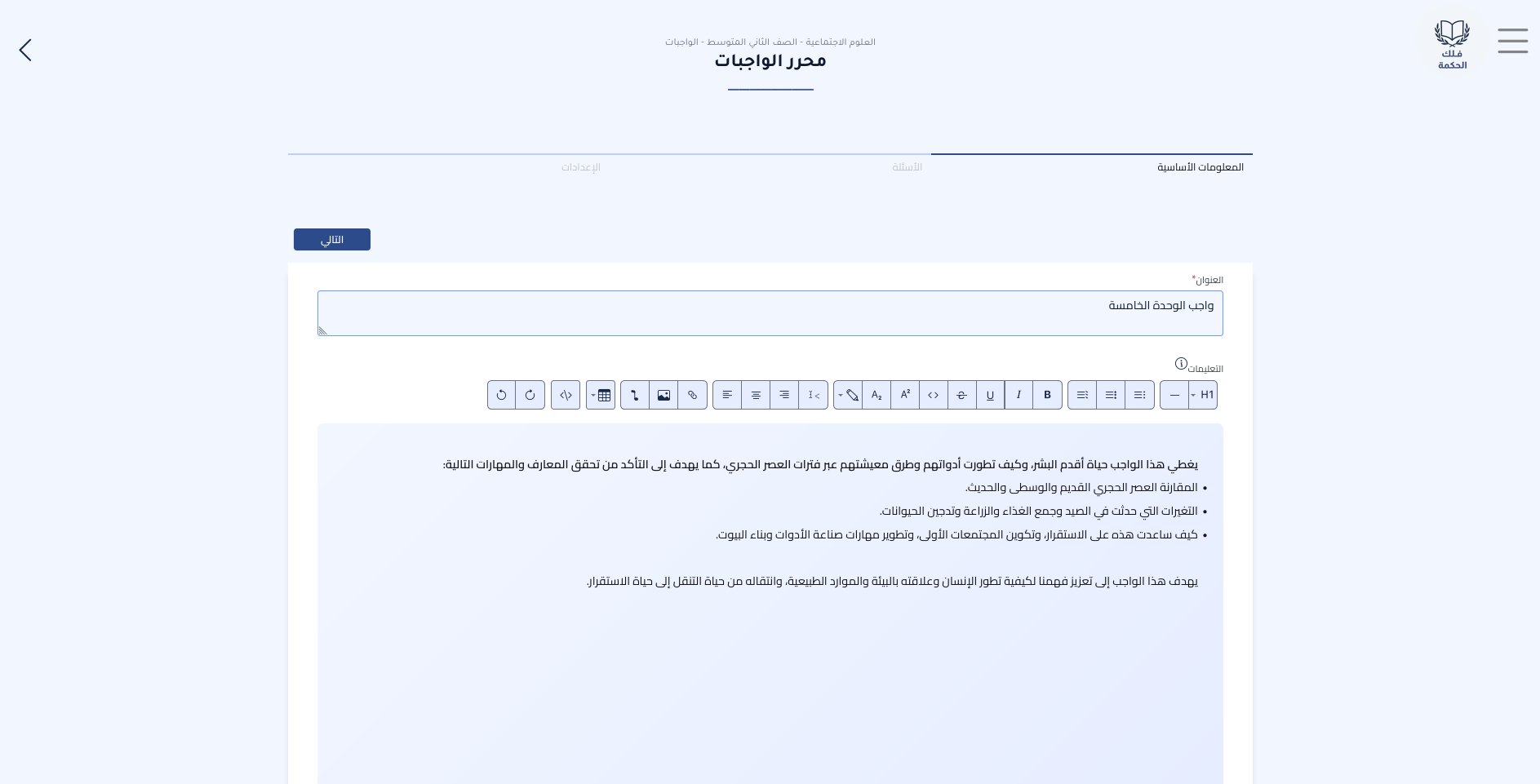
عرض 13.3: أدخل عنوانًا، وعند الحاجة، تعليمات للواجب.
انقر التالي.
مهم
يعرض المحرر خطأً إذا لم يحتوِ بنك أسئلة الحصة الدراسية على أسئلة متاحة. أضف أسئلة إلى بنك الأسئلة، ثم عُد إلى محرر الواجبات.
الخطوة 2: اختر الأسئلة ورتبها
تعرض خطوة الأسئلة الأسئلة من بنك الأسئلة المرتبط بمادة الحصة الدراسية.
- أضف الأسئلة المطلوب تضمينها.
- عيّن الدرجات المحتملة. راجع أو غيّر الدرجة المحتملة المعينة لكل سؤال مضاف. انقر في خلية الدرجة في الجدول وعدّل القيمة.
- رتّب الأسئلة. اسحب الأسئلة المضافة إلى الترتيب الذي يجب أن تظهر به. من مقبض السحب قبل العمود الأول، اسحب السؤال وأفلته.
- اختياريًا أدخل تعليمات التسليم التي يجب أن يراها الطلاب مع الأسئلة. تظهر هذه التعليمات أعلى صفحة الأسئلة، بينما تُعرض تعليمات الواجب في صفحة مقدمة الواجب.
تُحتسب الدرجة المحتملة الإجمالية من الأسئلة المضافة.
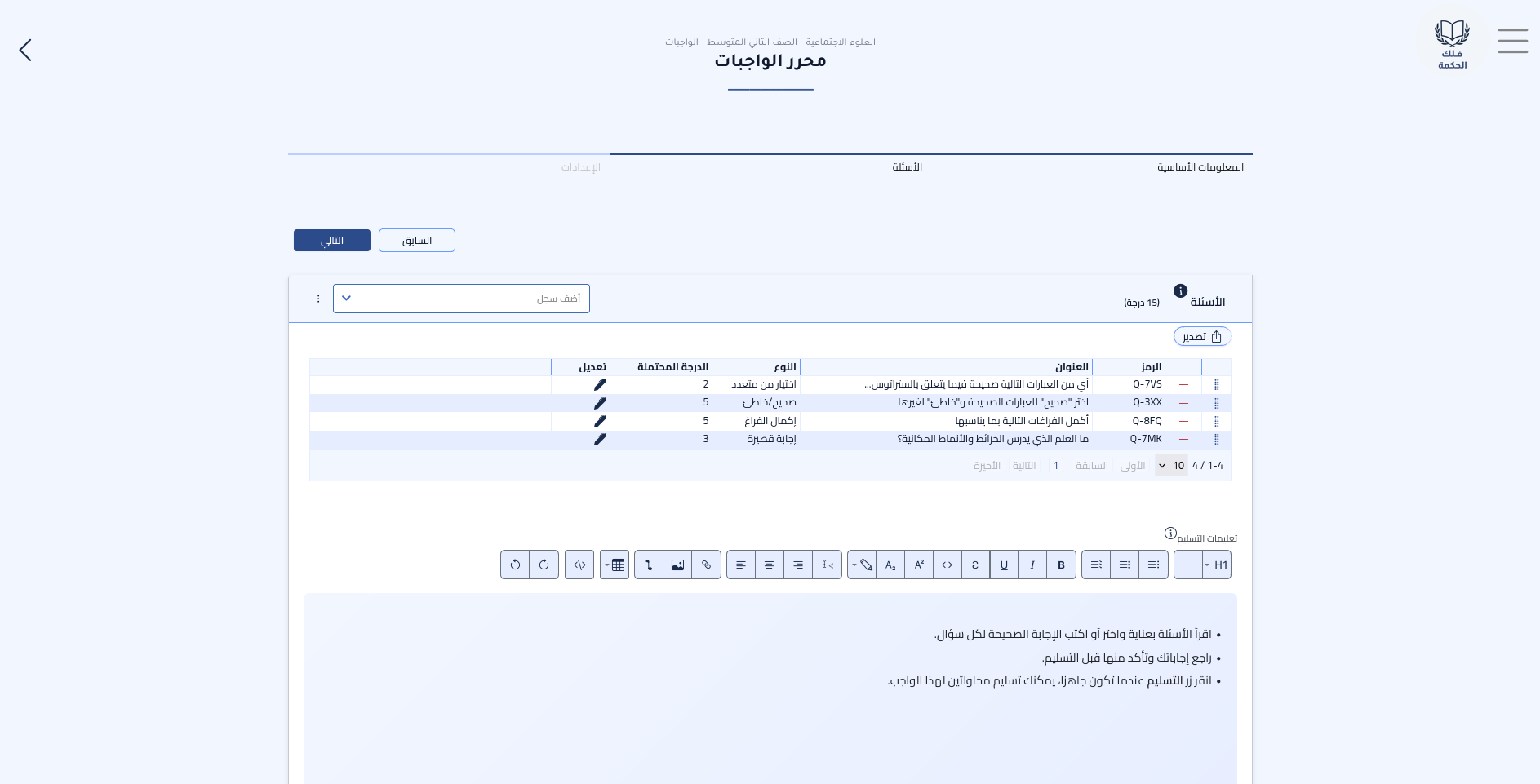
عرض 13.4: حدد الأسئلة وعيّن درجاتها ورتبها.
انقر التالي بعد إضافة سؤال واحد على الأقل.
تلميح
يمكنك العودة إلى بنك الأسئلة لإضافة أسئلة أو تعديلها، ثم استخدام إجراء التحديث في محدد الأسئلة لجلب أحدث الأسئلة.
ملاحظة
الدرجات المعينة هنا على مستوى السؤال تسري على هذا الواجب فقط. لا تغيّر الدرجة المحتملة الافتراضية للسؤال في بنك الأسئلة.
الخطوة 3: اختر الإعداد المسبق للنشاط
في الإعدادات، اختر الإعداد المسبق الأقرب إلى النشاط الذي تريد نشره.
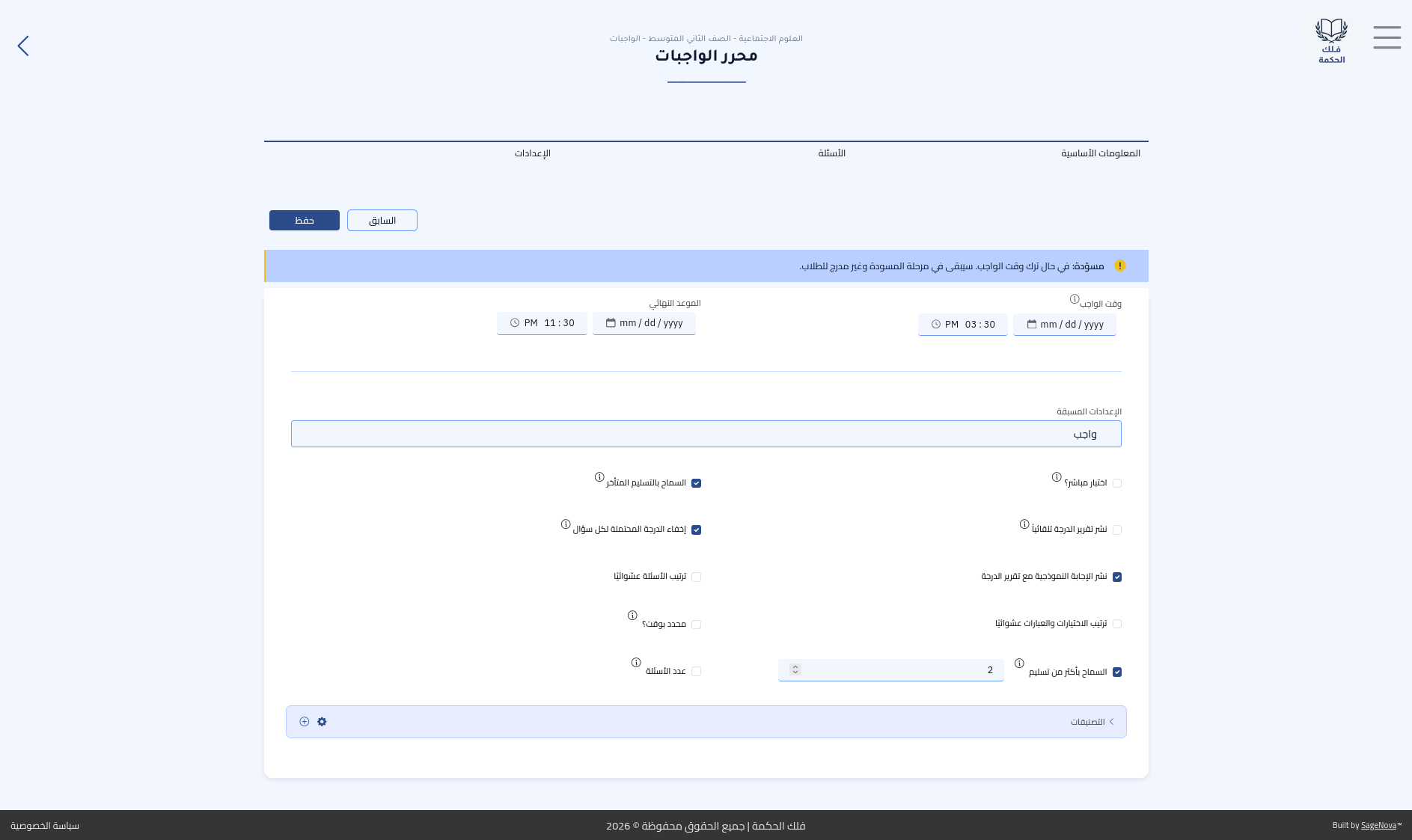
عرض 13.5: اختر إعدادًا مسبقًا، ثم اضبط الإعدادات الفردية إن لزم.
| الإعداد المسبق | الوصف |
|---|---|
| واجب | محاولة واحدة، والتسليم المتأخر مسموح، والإجابات النموذجية مضمّنة في تقرير الدرجة. |
| اختبار | محاولة واحدة، ومؤقت ب 60 دقيقة، والإجابات النموذجية مضمّنة في تقرير الدرجة. |
| اختبار قصير | وضع مباشر، ومؤقت ب 15 دقيقة، ترتيب عشوائي للأسئلة والعبارات والاختيارات، والإجابات النموذجية مضمّنة في تقرير الدرجة. |
| تدريب | محاولات غير محدودة، والتسليم المتأخر مسموح، ونشر تلقائي للدرجات، والإجابات النموذجية مضمّنة في تقرير الدرجة. |
يملأ الإعداد المسبق مجموعة موصى بها من الإعدادات؛ ولا يقفلها. راجع الإعدادت وعدّلها بعد تطبيقه.
على سبيل المثال:
- غيّر مؤقت الاختبار من 60 دقيقة إلى المدة المطلوبة.
- أوقف التسليم المتأخر للواجب عندما يكون الموعد النهائي صارمًا.
- أوقف النشر التلقائي عندما يحتوي النشاط على أسئلة مقالية أو مرفق تتطلب تصحيحًا يدويًا.
- فعّل ترتيب الأسئلة عشوائيًا أو ترتيب الاختيارات والعبارات عشوائيًا عند الرغبة في ترتيبات عرض مختلفة.
- عيّن عدد الأسئلة لإعطاء كل طالب مجموعة عشوائية من الأسئلة المحددة.
مهم
النشر التلقائي للدرجات مناسب فقط عندما يمكن تصحيح كل سؤال مضمّن تلقائيًا. الأسئلة المقالية وأسئلة المرفق تتطلب تصحيح المعلم.
لكل إعداد وسلوكه الدقيق، راجع مرجع إعدادات الواجب.
عيّن الجدولة
استخدم حقول الجدولة في بداية خطوة الإعدادات:
- وقت الواجب — التاريخ والوقت اللذان يصبح فيهما الواجب ظاهرًا للطلاب.
- الموعد النهائي — التاريخ والوقت اللذان يجب أن يسلّم الطلاب قبلهما.
يجب أن يكون الموعد النهائي لاحقًا لوقت الواجب. اترك وقت الواجب فارغًا عندما تريد حفظ الواجب كمسودة ونشره لاحقًا.
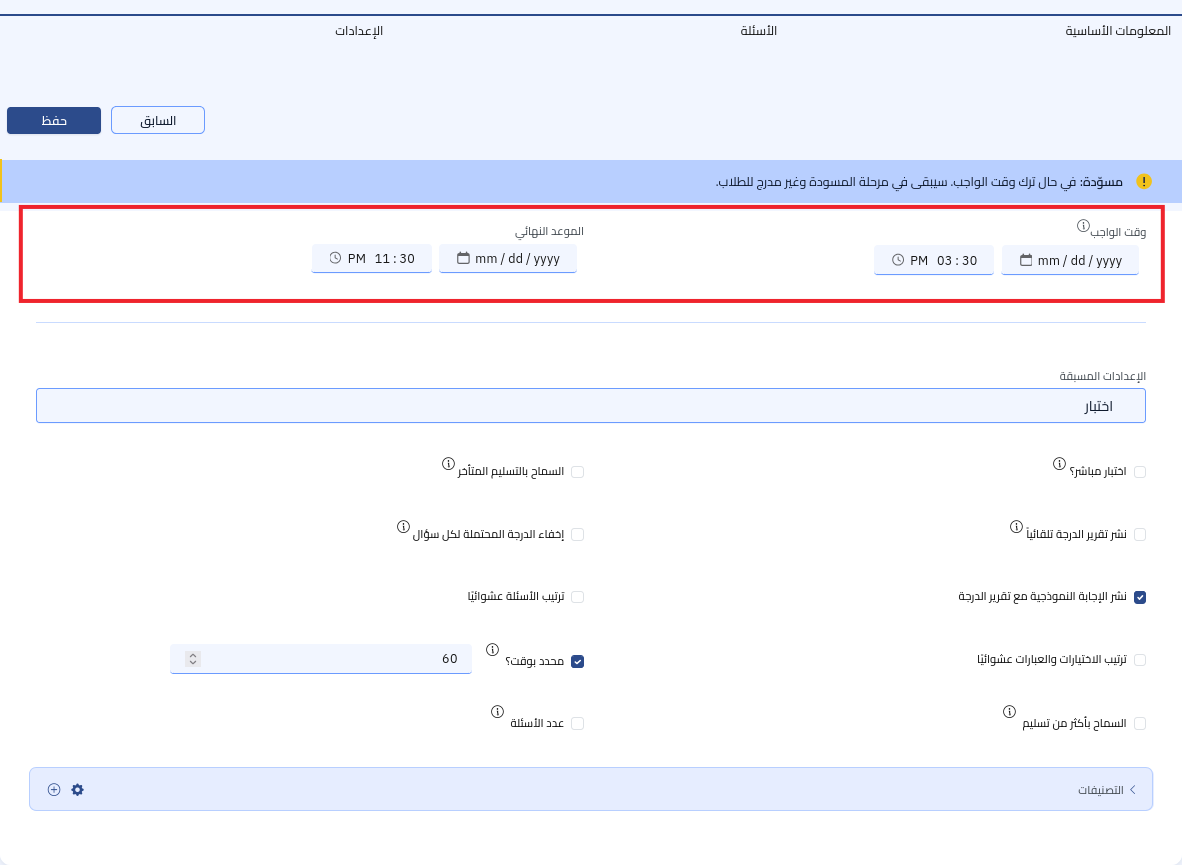
عرض 13.6: جدول متى يصبح الواجب متاحًا ومتى يستحق.
اختر أحد هذين الأسلوبين:
- جدولة النشر
عيّن وقت واجب مستقبليًا، وعيّن موعدًا نهائيًا إن لزم، ثم انقر حفظ. يُدرج الواجب للطلاب في الوقت المجدول.
- حفظ مسودة والنشر فورًا لاحقًا
اترك وقت الواجب فارغًا وانقر حفظ. يبقى الواجب مسودة. أعد فتحه عند الجاهزية واستخدم نشر ضمن الإجراءات الهامة لإتاحته فورًا.
تلميح
حفظ المسودة مفيد عندما تحتاج الأسئلة والإعدادات إلى مراجعة قبل أن يتلقى الطلاب النشاط.
وصول الكادر التعليمي إلى المسودات
يُخفى الواجب المسودّة عن الطلاب وأولياء الأمور، لكنه متاح للمدرسين والأساتذة المساعدين المعينين في الحصة الدراسية. لذلك يمكنهم الوصول إلى المسودات التي أنشأها بعضهم بعضًا لإعداد الواجب بصورة تعاونية. يملك الأستاذ المساعد المستمع وصولًا للقراءة فقط.
احفظ الواجب
بعد مراجعة جميع الإعدادات، انقر حفظ.
يظهر الواجب المحفوظ على لوحة واجبات الحصة الدراسية. تشير حالته إلى إتاحته الحالية:
- مسودة — لم يُعيَّن وقت واجب؛ لا يمكن للطلاب رؤيته.
- قادم — النشر مجدول لوقت مستقبلي؛ سيُدرج للطلاب في وقت الواجب.
- مستحق — منشور ويقبل التسليمات، وفقًا لموعده النهائي وإعداد التسليم المتأخر.
- مكتمل — اكتملت فترة التسليم أو حالة النشاط.
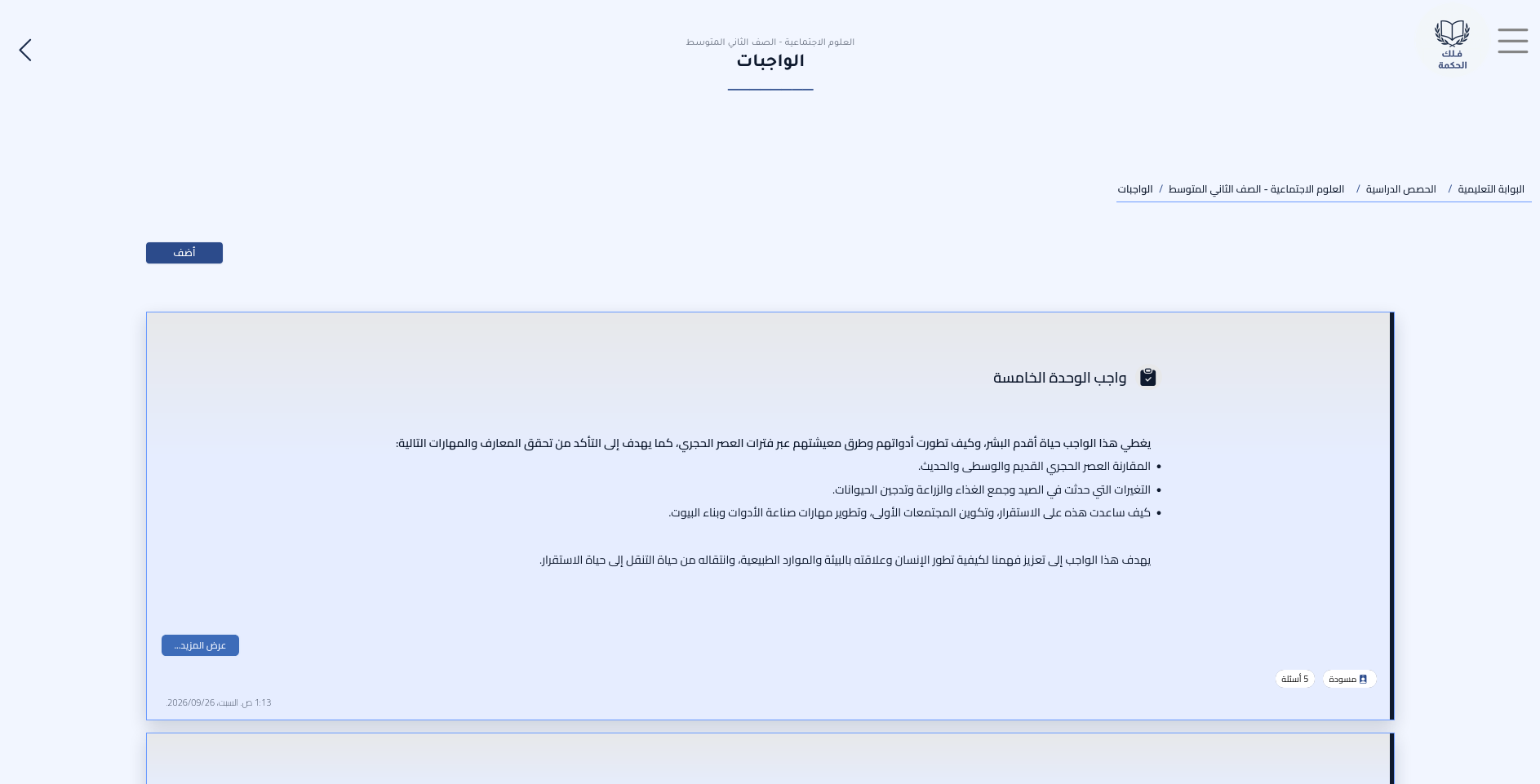
عرض 13.7: يظهر الواجب المحفوظ على لوحة الواجبات بحالته الحالية.
انشر مسودة محفوظة فورًا
لنشر مسودة دون جدولة تاريخ مستقبلي:
- افتح بطاقة الواجب.
- اختر تبويب تعديل.
- انتقل إلى الإعدادات.
- مرّر إلى الإجراءات الهامة.
- انقر نشر، ثم أكّد.
يضبط النشر الواجب ليكون متاحًا فورًا. تحقق من أن بطاقته لم تعد تظهر مسودة.
ملاحظة
بعد النشر، يصبح وقت الواجب للقراءة فقط. استخدم إلغاء النشر قبل تغييره.
افتح اختبارًا قصيرًا داخل الفصل
نشر اختبار قصير يجعل الواجب ظاهرًا، لكن الطلاب لا يستطيعون البدء ما دامت حالته المباشرة مغلقة.
عندما يكون الفصل جاهزًا:
- افتح الواجب.
- في صفحة مقدمته، انقر فتح.
- اطلب من الطلاب بدء الاختبار.
- انقر إغلاق عند انتهاء الجلسة المباشرة.
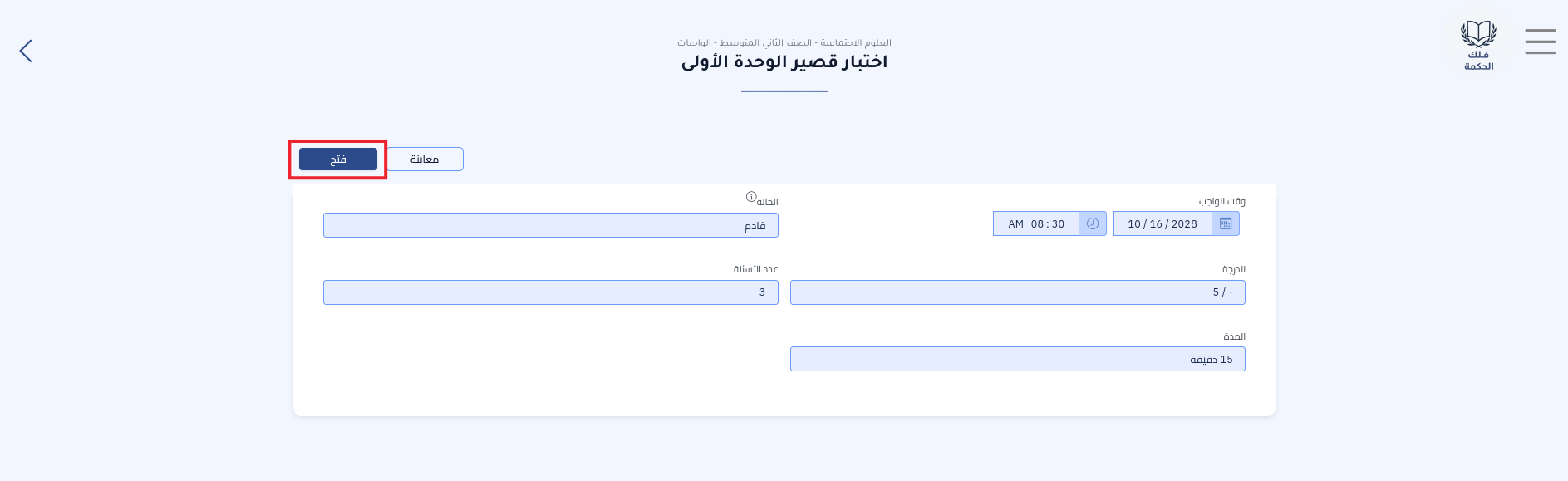
عرض 13.8: انقر فتح في صفحة مقدمة الواجب لبدء الاختبار القصير.
تلميح
للنشر والفتح في آن واحد، أبقِ الاختبار كمسودة واستخدم فتح بعد ذلك. إذا لم يكن الاختبار القصير قد نُشر بعد، فإن فتحه ينشره فورًا.
مهم
يبدأ المؤقت بشكل منفصل لكل طالب عند عرض الأسئلة. إغلاق الاختبار القصير يمنع طلابًا إضافيين من بدء الجلسة المباشرة لكنه يقبل الجلسات الجارية ما دامت تُسلَّم قبل انتهاء الوقت.
التحقق ومعاينة الواجب
بعد النشر:
- عُد إلى تبويب الواجبات في صفحة الحصة الدراسية وأكّد الحالة.
- افتح صفحة مقدمة الواجب وراجع العنوان والتعليمات وعدد الأسئلة والمدة والموعد النهائي.
- استخدم معاينة لاستعراض تجربة الواجب من منظور الطلاب.
- بعد أن يسلّم الطلاب، استخدم تبويب التسليمات في صفحة الواجب لمراجعة المحاولات وتصحيح الأسئلة اليدوية ونشر الدرجات.
تلميح
إذا كنت تحتاج فقط إلى إخفاء واجب منشور مؤقتًا عن الطلاب، استخدم إلغاء النشر بدلًا من حذف. تُحفظ الواجبات الملغاة نشرها للمعلمين مع سجلاتها، مثل التسليمات والدرجات. غير أن درجاتها تُستثنى من درجات الحصة الدراسية.
تلميح
احفظ الواجب كمسودة واستفد من معاينة أولًا للتحقق مرة أخرى قبل النشر.
مصادر إضافية
أدلة المستخدم
أنشئ مجموعة قابلة لإعادة الاستخدام من الأسئلة لمادة دراسية.
صحح التسليمات وانشر تقارير الدرجات.
سجّل درجات لأنشطة أُنجزت خارج بوابة فلك الحكمة.
 مراجع
دليل شامل لكل أنواع الأسئلة وخيارات التصحيح والدرجات.
مرجع تفصيلي لكل قيم إعدادات الواجب.
كيف تعمل حالات قائمة التسليم الثلاث: حالة التسليم وحالة التصحيح وحالة النشر.