معد الأسئلة
يبني معد الأسئلة الأسئلة المستخدمة في الواجبات والاختبارات والاختبارات القصيرة والتدريبات بشكل عام. يوفر ثمانية أنواع أسئلة، وإجابة نموذجية للتصحيح، ودرجة السؤال، ومعاينة عرض الطالب.
أين يظهر: في بنك الأسئلة عند إضافة سؤال جديد أو تحرير سؤال موجود.
بنية معد الأسئلة
تحتوي بطاقة معد الأسئلة على الحقول التالية:
- نوع السؤال — يحدد بنية السؤال الجديد وتنسيق إجابته.
- محتوى السؤال — يحتوي العنوان أو العبارات أو الاختيارات أو الأعمدة أو غيرها من الحقول التي يتطلبها النوع المحدد.
- الإجابة النموذجية — تحدد الإجابة أو الإجابات المستخدمة للتصحيح التلقائي، أو توفر إرشادًا للتصحيح اليدوي.
- الدرجة المحتملة — تعيّن أقصى درجة للسؤال. يمكن تغيير هذه القيمة في الواجبات لاحقًا.
- ملاحظات التصحيح — توفر إرشادًا خاصًا للمصححين.
- مفتاح المعاينة — يبدّل بين وضع المعد ووضع العرض الذي يراه الطالب.
تتغير الحقول في محتوى السؤال والإجابة النموذجية حسب نوع السؤال المحدد.
أنواع الأسئلة
يظهر محدد نوع السؤال عند إنشاء سؤال جديد. يحدد النوع المحدد حقول المعد وعناصر التحكم للإجابة.
| نوع السؤال | إجابة الطالب | التصحيح |
|---|---|---|
| اختيار من متعدد | تحديد اختيار واحد أو أكثر | تلقائي |
| صحيح/خاطئ | تصنيف كل عبارة صحيحة أو خاطئة | تلقائي |
| إكمال الفراغ | إدخال نص أو تحديد اختيار لكل فراغ | تلقائي؛ ويمكن تعديله يدويًا |
| إجابة قصيرة | إدخال إجابة نصية قصيرة | تلقائي؛ ويمكن تعديله يدويًا |
| مطابقة | مطابقة عناصر العمود ب مع عناصر العمود أ | تلقائي |
| ترتيب العبارات | تعيين مواضع أو سحب العناصر إلى تسلسل | تلقائي |
| مقالي | إدخال إجابة كتابية مطولة | يدوي |
| مرفق | رفع ملف واحد أو أكثر | يدوي |
نوع السؤال ثابت بعد حفظ السؤال. لذلك يظهر محدد النوع أثناء إنشاء سؤال جديد فقط.
مهم
أكّد نوع السؤال قبل الحفظ. لاستخدام نوع مختلف بعد الحفظ، أنشئ سؤالًا جديدًا.
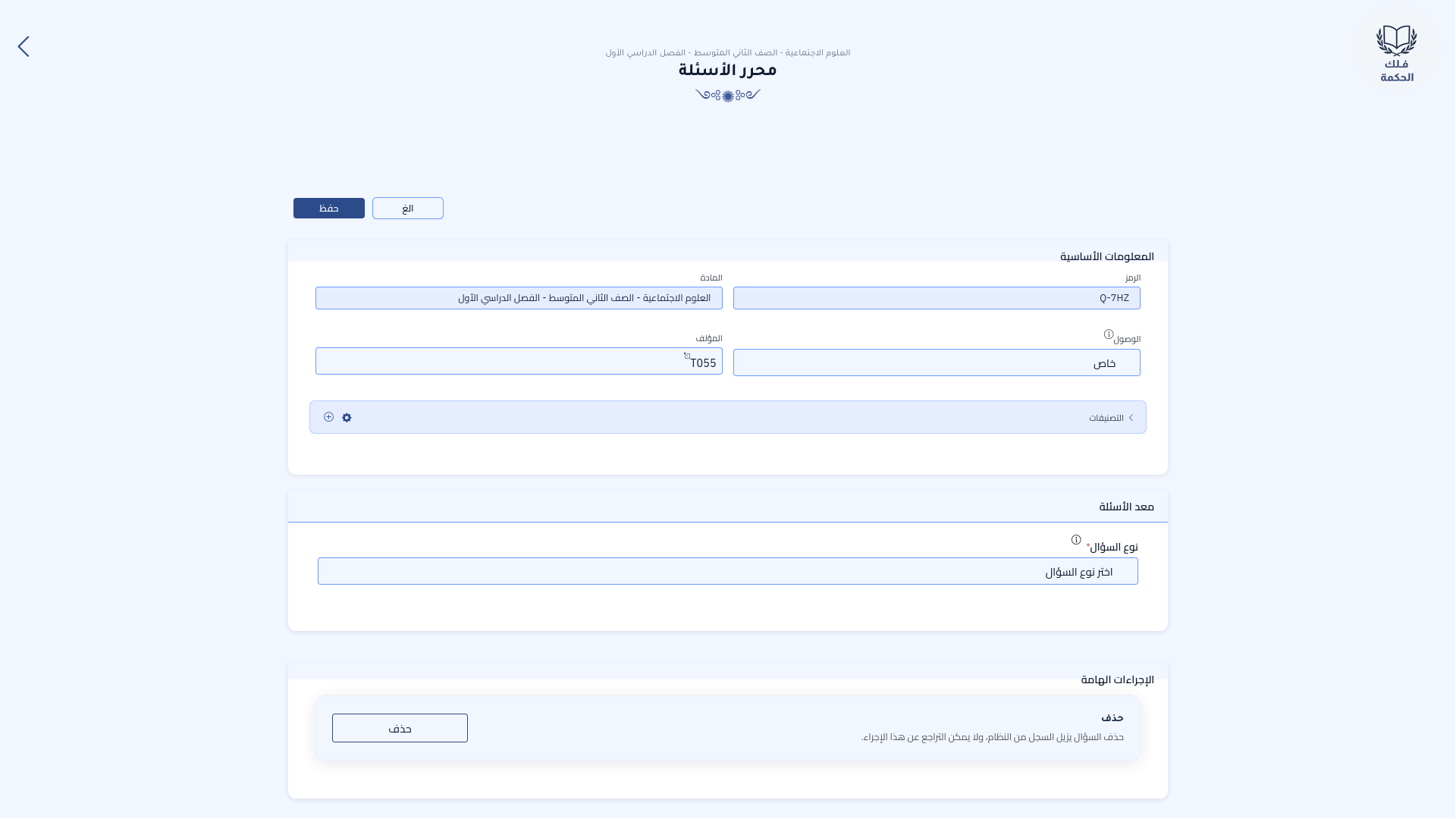
عرض 6.1: القائمة المنسدلة لنوع السؤال هي الخطوة الأولى في إنشاء سؤال.
عناصر التحكم المشتركة
عنوان السؤال
يحتوي حقل العنوان نص السؤال أو عنوانًا عامًا لعباراته أو عناصره. يظهر الحقل بتسمية نص السؤال في أسئلة اختيار من متعدد وإجابة قصيرة ومقالي ومرفق، وبتسمية عنوان السؤال في أسئلة صحيح/خاطئ وإكمال الفراغ ومطابقة وترتيب العبارات.
العنوان مطلوب لـ:
- اختيار من متعدد
- إجابة قصيرة
- مقالي
- مرفق
العنوان اختياري لـ:
- صحيح/خاطئ
- إكمال الفراغ
- مطابقة
- ترتيب العبارات
تحصل أسئلة صحيح/خاطئ وإكمال الفراغ ومطابقة وترتيب العبارات على عنوان افتراضي خاص بالنوع. يمكنك استبداله عند الحاجة.
المحرران البسيط والمتقدم للعنوان
يبدّل زر القلم بجانب حقل العنوان بين:
- المحرر البسيط — حقل نص.
- المحرر المتقدم — محرر متقدم للمحتوى المنسق والملفات المضمّنة.
يُحفظ وضع المحرر مع السؤال. يُعرض المحتوى المنسق بتنسيقه في المعاينة والاختبار والمصحح.

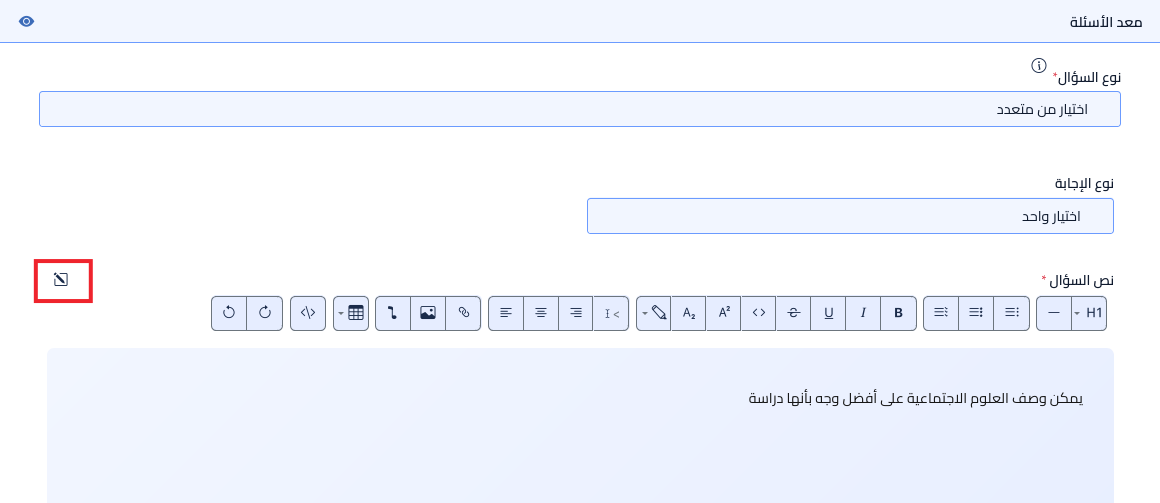
عرض 6.2: حقل نص السؤال مع مفتاح المحرر البسيط/المتقدم.
عناصر الإضافة والإزالة
تستخدم أنواع الأسئلة المحتوية على عبارات أو اختيارات عناصر التحكم هذه:
| عنصر التحكم | المعنى |
|---|---|
| أيقونة الزائد | يضيف اختيارًا أو عبارة أو إجابة. |
| أيقونة الناقص | يزيل الاختيار أو العبارة أو الإجابة المرتبط. |
الدرجة المحتملة
تعيّن الدرجة المحتملة درجة السؤال المحتملة. يمكن تعيين هذه القيمة مجددًا لكل واجب.
ملاحظات التصحيح
ملاحظات التصحيح حقل نص اختياري للإرشادات أو التوجيهات المخصصة للمصححين. تُعرض هذه الملاحظات في المصحح وليست جزءًا من السؤال الذي يراه الطالب.
تلميح
استخدم ملاحظات التصحيح لمعايير الدرجات أو الصيغ المقبولة التي يحتاجها المصححون ولا ينبغي أن يراها الطلاب.
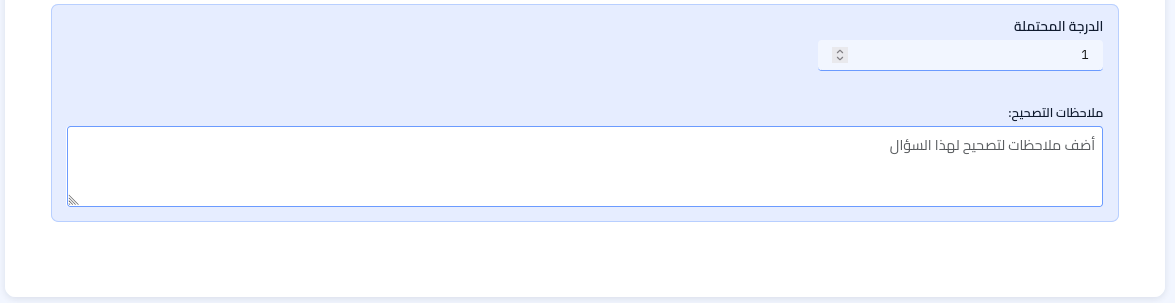
عرض 6.3: تتوفر الدرجة المحتملة وملاحظات التصحيح لكل نوع سؤال.
معاينة المعد
يبدّل الزر في الزاوية العلوية من البطاقة بين:
- وضع التعديل — يعرض حقول المعد وعناصر تحكم الإجابة النموذجية.
- وضع المعاينة/الاختبار — يعرض السؤال باستخدام عناصر التحكم التي سيستخدمها الطلاب.
تفتح أيقونة العين المعاينة. تعود أيقونة الترس إلى وضع التعديل.
تتوفر المعاينة بعد تحديد نوع السؤال.
تلميح
عاين كل سؤال قبل الحفظ للتحقق من صياغته وعناصر تحكم إجابته من منظور الطالب.
راجع عرض 6.12: مفتاح معاينة المعد للاطلاع على مفتاح المعاينة.
مفتاح معاينة المعد
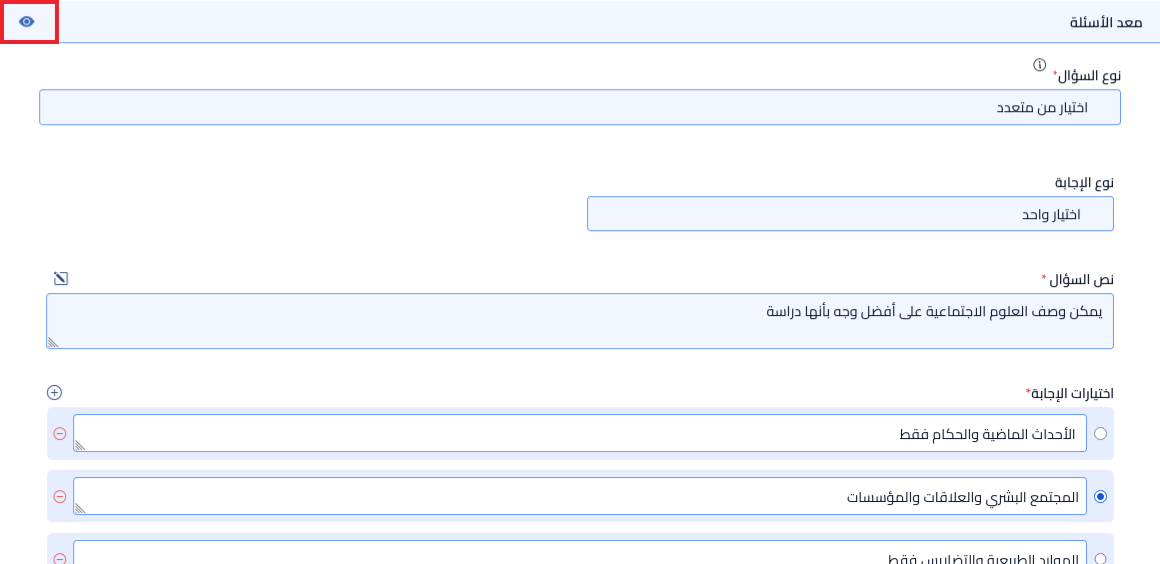
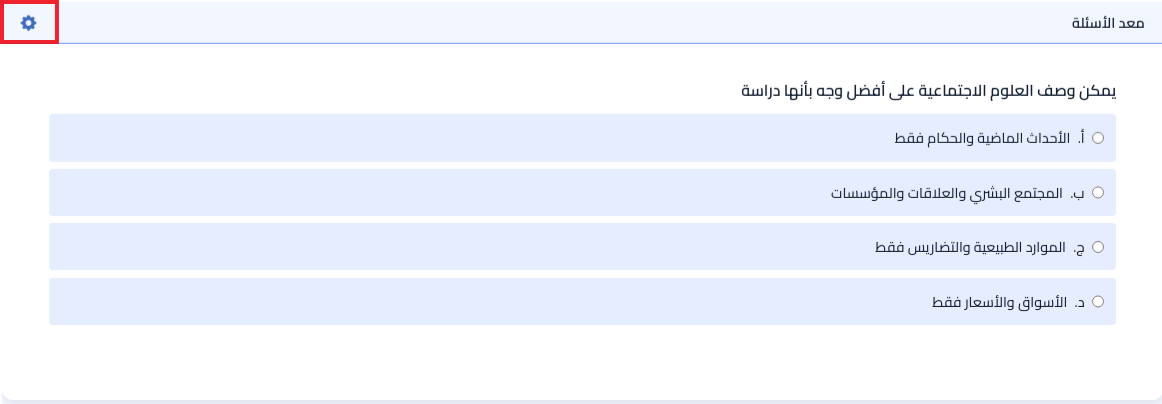
عرض 6.12: يبدّل مفتاح المعاينة بين وضع التعديل ووضع المعاينة/الاختبار.
سؤال اختيار من متعدد
يعرض سؤال اختيار من متعدد مجموعة من اختيارات الإجابة.
الحقول
| الحقل | الوصف |
|---|---|
| نوع الإجابة | يحدد اختيار واحد أو أكثر من اختيار. الافتراضي اختيار واحد. |
| نص السؤال | نص السؤال المطلوب. |
| اختيارات الإجابة | النص المعروض لكل اختيار. |
| عناصر تحكم الاختيار الصحيح | زر انتقاء في وضع اختيار واحد أو مربعات اختيار في وضع أكثر من اختيار. |
استخدم أيقونة الزائد لإضافة اختيار وأيقونة الناقص لإزالته.
في وضع اختيار واحد، يمكن تعيين اختيار واحد فقط كصحيح. في وضع أكثر من اختيار، يمكن تعيين اختيار واحد أو أكثر كصحيحة.
يتطلب سؤال اختيار من متعدد الصحيح:
- اختيار إجابة واحد على الأقل.
- نصًا غير فارغ لكل اختيار.
- إجابة صحيحة محددة واحدة على الأقل.
تلميح
اكتب الاختيارات دون ترقيم، مثل أ، ب، ج، إلخ، لأن النظام يرقمها تلقائيًا.
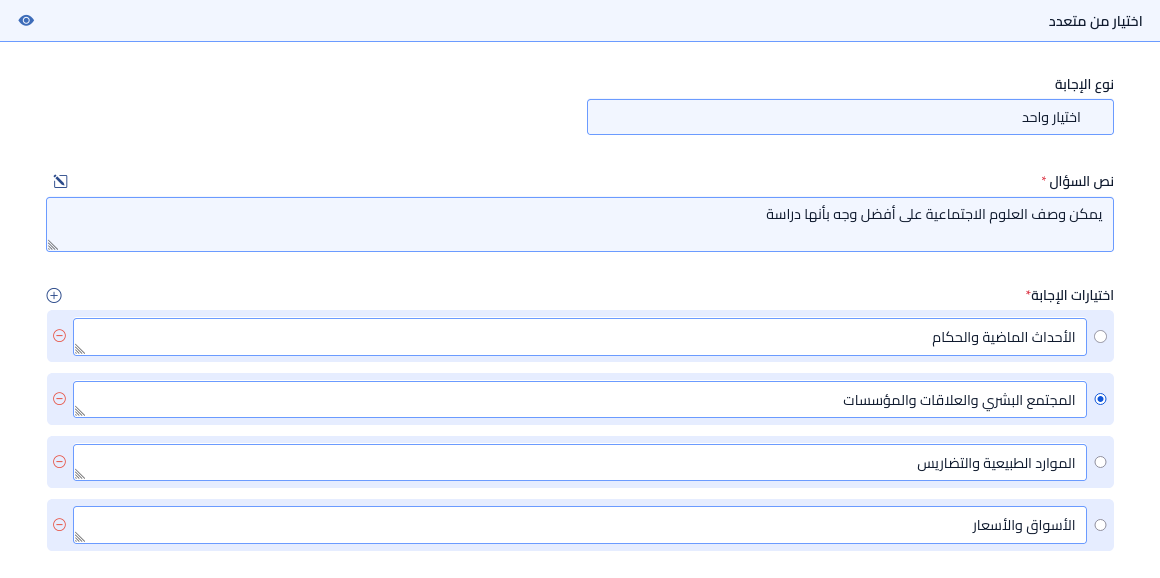
عرض 6.4: معد اختيار من متعدد في وضع اختيار واحد.
سؤال صحيح/خاطئ
يعرض سؤال صحيح/خاطئ عبارة واحدة أو أكثر. يصنف الطلاب كل عبارة صحيحة أو خاطئة.
الحقول
| الحقل | الوصف |
|---|---|
| عنوان السؤال | عنوان اختياري لمجموعة العبارات. |
| العبارات | نص كل عبارة. |
| محدد الإجابة | يعيّن الإجابة النموذجية لكل عبارة إلى صحيح أو خاطئ. |
استخدم أيقونة الزائد لإضافة عبارة وأيقونة الناقص لإزالتها.
يتطلب سؤال صحيح/خاطئ الصحيح:
- عبارة واحدة على الأقل.
- نصًا غير فارغ لكل عبارة.
- إجابة نموذجية صحيح أو خاطئ لكل عبارة.
تلميح
استخدم العنوان الاختياري مع المحرر المتقدم لإعطاء سياق للسؤال، مثل صورة أو فقرة.
تلميح
اكتب عبارات صحيح/خاطئ دون ترقيم، مثل أ، ب، ت، إلخ، لأن النظام يرقمها تلقائيًا.
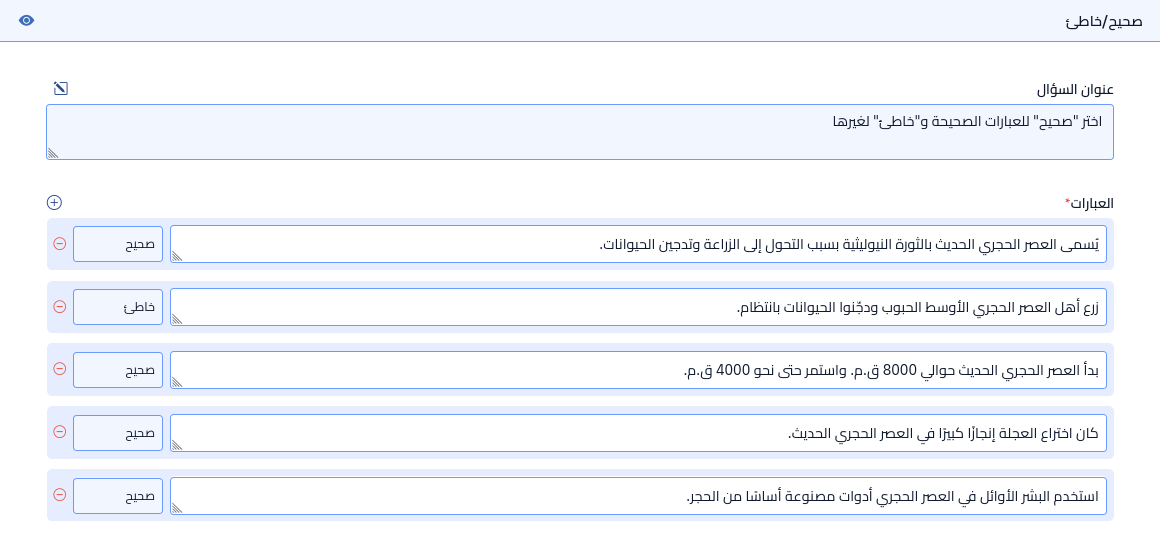
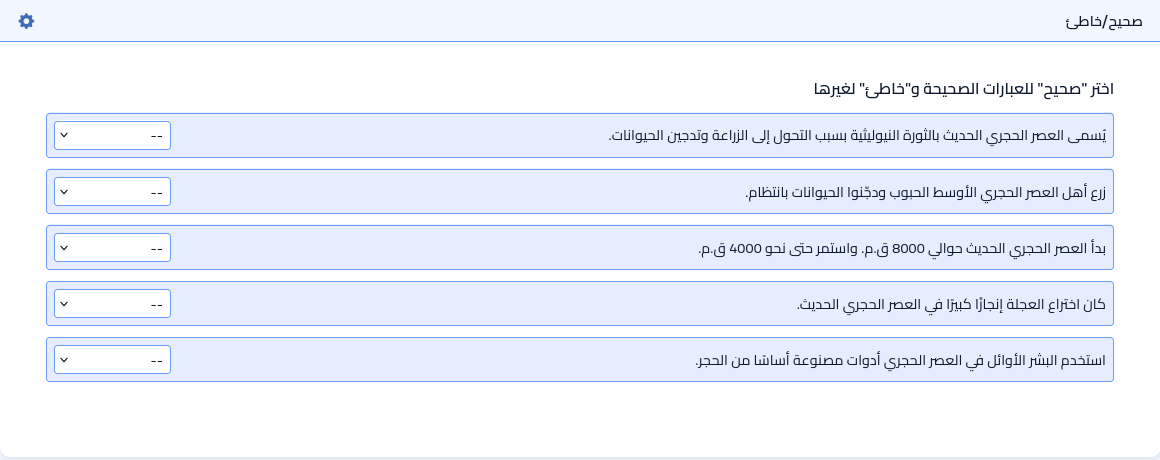
عرض 6.5: معد صحيح/خاطئ مع عبارات وإجاباتها النموذجية، في وضعي المعد والمعاينة.
سؤال إكمال الفراغ
يضع سؤال إكمال الفراغ حقل إجابة واحدًا أو أكثر داخل فقرة.
الحقول
| الحقل | الوصف |
|---|---|
| عنوان السؤال | عنوان اختياري للسؤال. |
| نص السؤال | الفقرة المحتوية على الفراغات. |
| الإجابات | تحدد الفراغ المرقم الجاري إعداده. |
| عناصر تحكم إجابة الفراغ | تعرّف الإجابة أو الاختيارات المقبولة للفراغ المحدد. |
أدرج [فراغ] (أو [blank]) في نص السؤال حيثما يجب أن يظهر حقل إجابة. تُرقَّم الفراغات بترتيب ظهورها. يُحدد الفراغ الأول تلقائيًا عندما تحتوي الفقرة على فراغات.
أوضاع إجابة الفراغ
يمكن لكل فراغ استخدام أحد هذه الإعدادات:
فراغ نصي
أدخل إجابة صحيحة واحدة. يتلقى الطالب حقل إدخال نص.
فراغ نصي مع عدة إجابات صحيحة
استخدم أيقونة الزائد المنقطة لإضافة إجابات صحيحة بديلة. تُحسب إجابة الطالب النصية صحيحة عندما تطابق أي إجابة معدّة.
اختيار من متعدد
استخدم أيقونة الزائد لإضافة اختيارات، ثم حدد الاختيار الصحيح بزر الانتقاء الخاص به. يتلقى الطالب قائمة اختيارات لذلك الفراغ.
يمكن تحديد وضع واحد للفراغ: فراغ نصي، فراغ نصي مع عدة إجابات صحيحة، اختيار من متعدد.
ملاحظة
حدد كل إدخال في الإجابات بشكل منفصل وتحقق من إجابته المقبولة قبل الانتقال إلى الفراغ التالي.
مهم
إزالة أو إضافة علامة [فراغ] تغيّر بنية الفراغات المرقمة. أعد فحص الإجابات النموذجية بعد تحرير نص السؤال.
يتطلب سؤال إكمال الفراغ الصحيح:
- علامة
[فراغ]واحدة على الأقل في نص السؤال. - إجابة نموذجية معدّة لكل فراغ.
- نص إجابة غير فارغ.
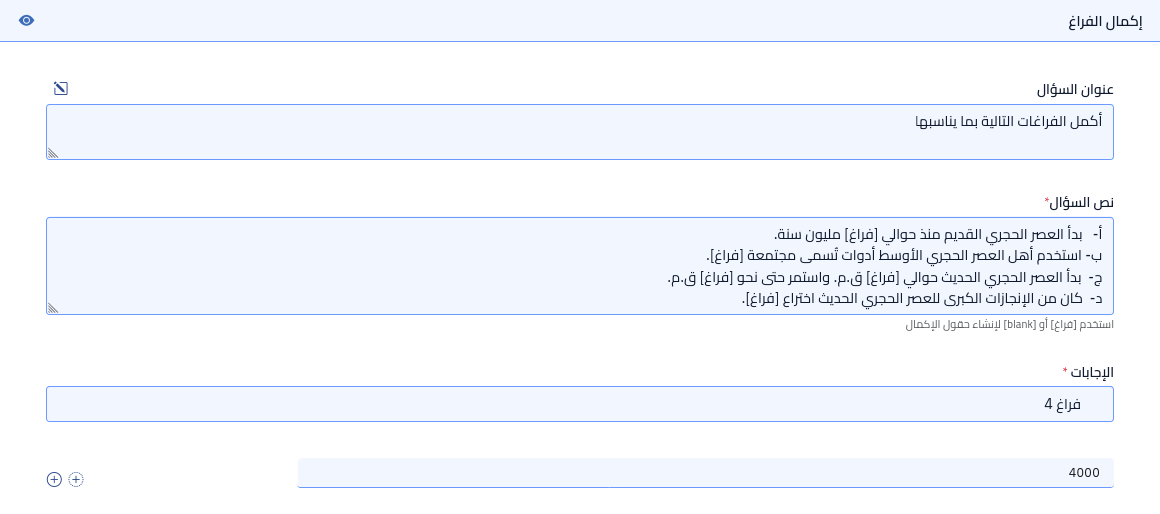
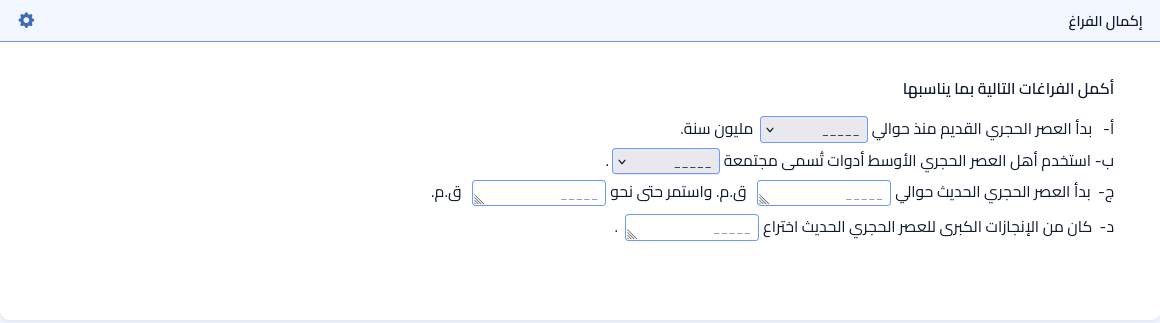
عرض 6.6: معد إكمال الفراغ مع عدة فراغات في نص السؤال في وضعي المعد والمعاينة، على التوالي.
سؤال إجابة قصيرة
يقبل سؤال إجابة قصيرة إجابة نصية من سطر واحد ويقارنها بإجابة مقبولة واحدة أو أكثر.
الحقول
| الحقل | الوصف |
|---|---|
| نص السؤال | نص السؤال المطلوب. |
| الإجابات الصحيحة | إجابة نصية مقبولة واحدة أو أكثر. |
حقل الإجابة الأول موجود دائمًا. استخدم أيقونة الزائد لإضافة إجابات مقبولة بديلة. يمكن إزالة الإجابات الإضافية بأيقونة الناقص الخاصة بها.
يتم معالجة النص قبل المقارنة، مما يجعل المطابقة غير حساسة للفروق التي لا تؤثر على المعنى مثل المسافات الزائدة.
يتطلب السؤال إجابة قصيرة واحدة على الأقل، ولا يجوز أن يكون أي حقل إجابة فارغًا.
ملاحظة
تُصحح أسئلة الإجابة القصيرة تلقائيًا، لكن يمكن للمصحح تعديل درجتها المستحقة يدويًا إن لزم الأمر.
تلميح
أضف التهجئات أو الصيغ المتوقعة كإجابات مقبولة منفصلة بدلًا من سردها في حقل واحد.
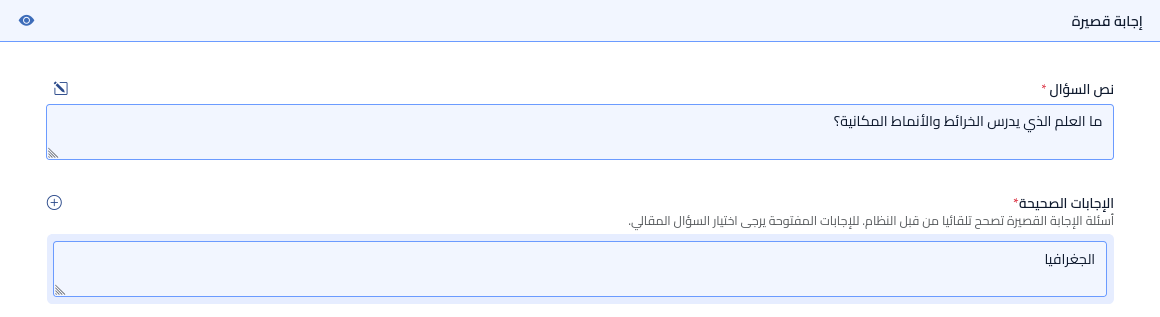

عرض 6.7: معد إجابة قصيرة مع عدة إجابات مقبولة في وضعي المعد والمعاينة، على التوالي.
سؤال مطابقة
يحتوي سؤال مطابقة على عمودين. يربط الطلاب كل عنصر في العمود ب بعنصر واحد أو أكثر في العمود أ.
الحقول
| الحقل | الوصف |
|---|---|
| عنوان السؤال | عنوان اختياري لنشاط المطابقة. |
| العمود أ | عناصر مُعرَّفة بالحروف. |
| العمود ب | عناصر مُعرَّفة بالأرقام. |
| محدد مطابقة العمود ب | يحدد حرفًا واحدًا أو أكثر من العمود أ كإجابة نموذجية لعنصر العمود ب. |
استخدم أيقونة الزائد في كل عمود لإضافة عناصر. محدد الإجابة بجانب كل عنصر من العمود ب هو قائمة متعددة الاختيارات، لذا يمكن ربط عنصر واحد من العمود ب بعدة عناصر من العمود أ.
يتطلب سؤال مطابقة الصحيح:
- عنصرًا واحدًا على الأقل في كل عمود.
- نصًا غير فارغ لكل عنصر.
- مطابقة واحدة على الأقل من العمود أ لكل عنصر من العمود ب.
ملاحظة
يمكن لعنصر العمود ب مطابقة أكثر من عنصر من العمود أ لأن محدد الإجابة قائمة متعددة الاختيارات.
مهم
إزالة عنصر تزيل أيضًا ارتباطات إجابته النموذجية. راجع الإجابة النموذجية بعد تغيير أي من العمودين.
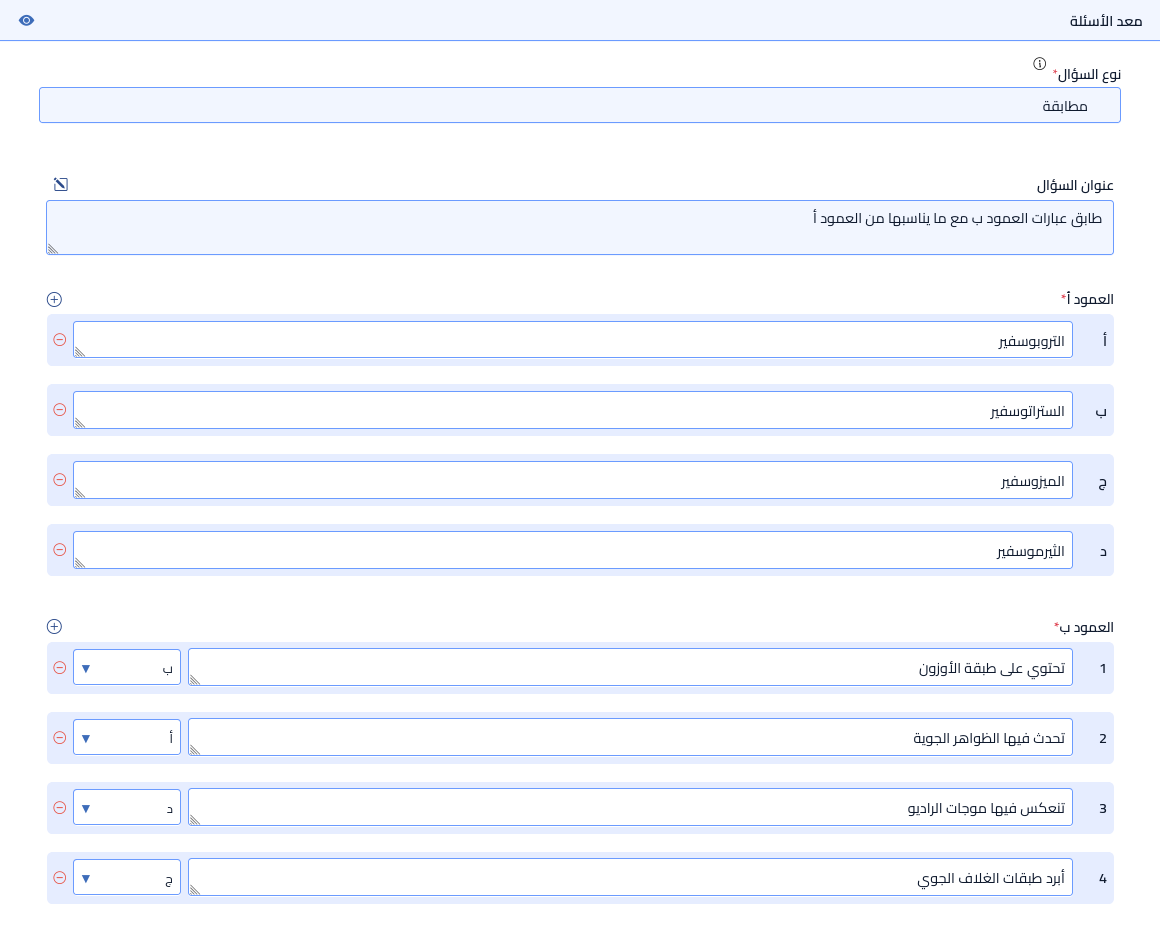
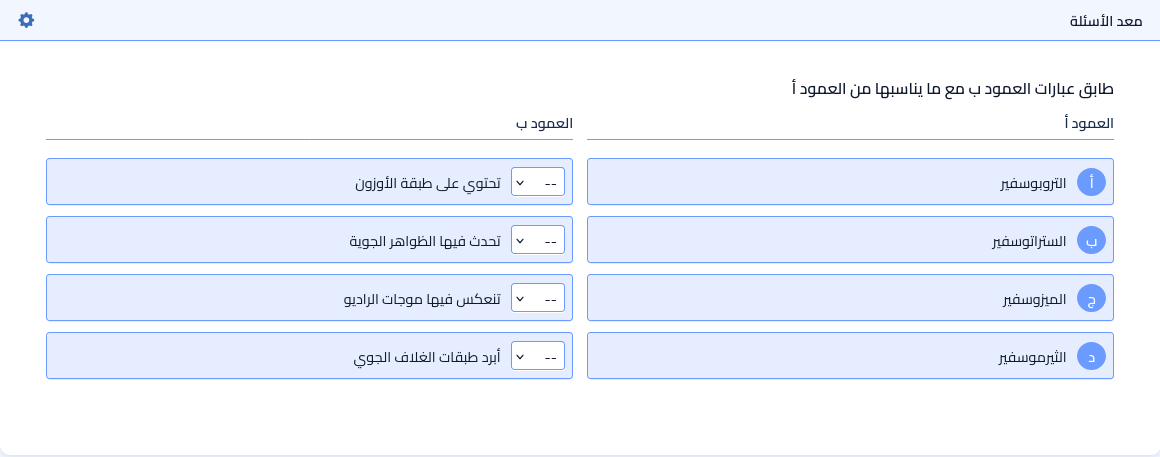
عرض 6.11: معد مطابقة مع عناصر في كلا العمودين في وضعي المعد والمعاينة، على التوالي.
سؤال ترتيب العبارات
يطلب سؤال ترتيب العبارات من الطلاب ترتيب العناصر في تسلسل مقبول.
الحقول
| الحقل | الوصف |
|---|---|
| عنوان السؤال | عنوان اختياري للعناصر. |
| عبارات الترتيب | نص العناصر المراد ترتيبها. |
| محددات الموضع | تعيّن لكل عنصر موضعه في الترتيب. |
| ترتيبات بديلة | تسلسلات مقبولة إضافية، حتى خمسة ترتيبات إجمالًا. |
| استخدم واجهة السحب والإفلات للإجابة | يستبدل ترتيب القوائم المنسدلة بقائمة قابلة للسحب والإفلات. لرؤية الفرق، بدّل إلى وضع المعاينة. |
استخدم أيقونة الزائد لإضافة عنصر. لكل عمود ترتيب، عيّن ترتيبًا.
استخدم زر 123 لإضافة ترتيب مقبول آخر. يقبل خمسة ترتيبات صحيحة مختلفة كحد أقصى. يمكن إزالة أعمدة الترتيب البديلة؛ يبقى الترتيب الأساسي.
يتطلب سؤال ترتيب العبارات الصحيح:
- عنصرًا واحدًا على الأقل.
- نصًا غير فارغ لكل عنصر.
- تعيين موضع مكتمل لكل ترتيب مقبول.
تلميح
أضف ترتيبًا بديلًا فقط عندما يكون أكثر من تسلسل كامل صحيحًا.
تلميح
تُخلط عبارات الترتيب تلقائيًا من قبل النظام دون الحاجة إلى أي عشوائية في معد الأسئلة.
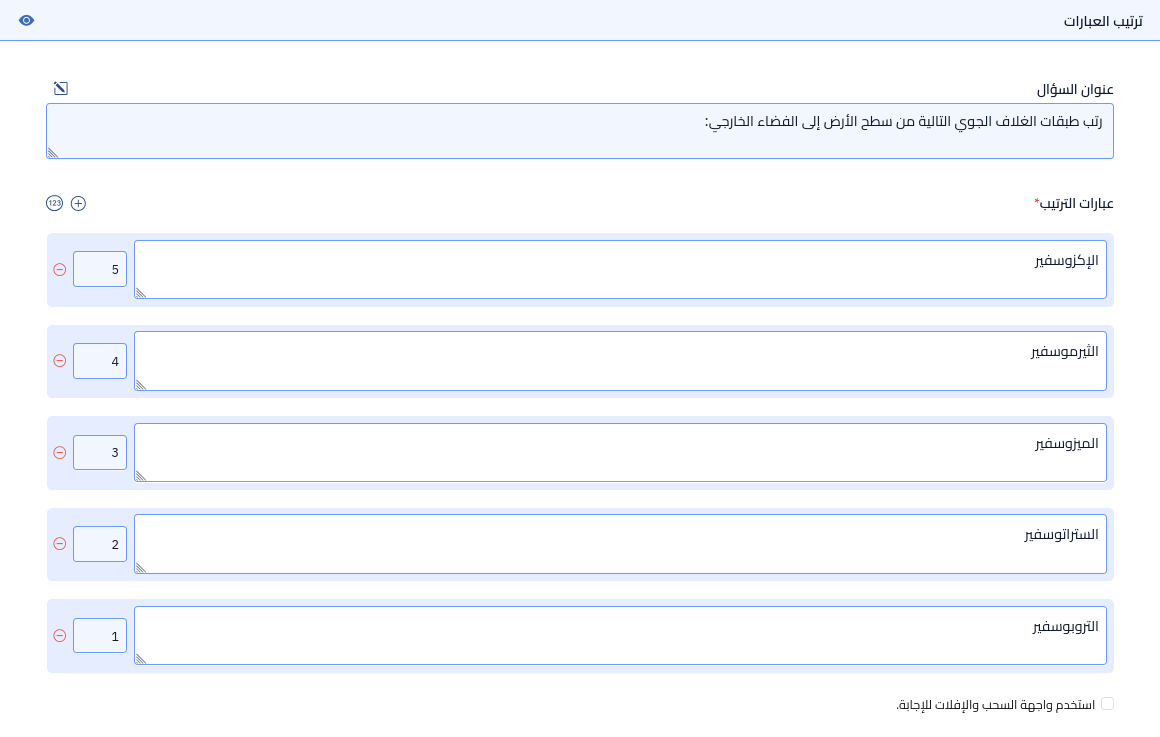
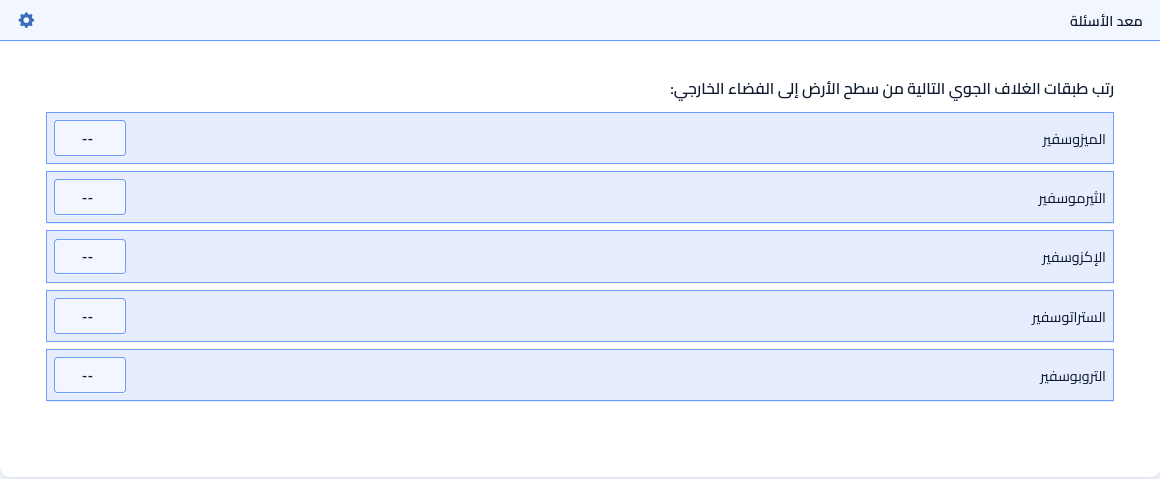
عرض 6.10: معد ترتيب العبارات مع عناصر وترتيبين مقبولين في وضعي المعد والمعاينة، على التوالي.
سؤال مقالي
يقبل سؤال مقالي إجابة كتابية مطولة. تُصحح الأسئلة المقالية يدويًا.
الحقول
| الحقل | الوصف |
|---|---|
| نص السؤال | نص السؤال المطلوب. |
| الإجابة النموذجية | إجابة مرجعية اختيارية للمصحح. |
| أظهر المحرر المتقدم عند الطلاب للإجابة | يتيح للطلاب المحرر المتقدم بدلًا من حقل النص. |
يبدّل زر القلم بجانب الإجابة النموذجية حقلها بين منطقة نص بسيطة والمحرر المتقدم للنص المنسق. هذا الإعداد مستقل عن محرر إجابة الطالب.
عند تحديد أظهر المحرر المتقدم عند الطلاب للإجابة، يمكن للطلاب تسليم نص منسق. وإلا، يتلقون حقل نص متعدد الأسطر. للتحقق من الفرق، يمكنك تبديل وضع المعاينة.
ملاحظة
لا تُقيَّم الأسئلة المقالية تلقائيًا. يجب على المصحح تعيين الدرجة المستحقة.
تلميح
استخدم الإجابة النموذجية الاختيارية لإعطاء المصححين إجابة مرجعية، وضع معايير التصحيح في ملاحظات التصحيح.
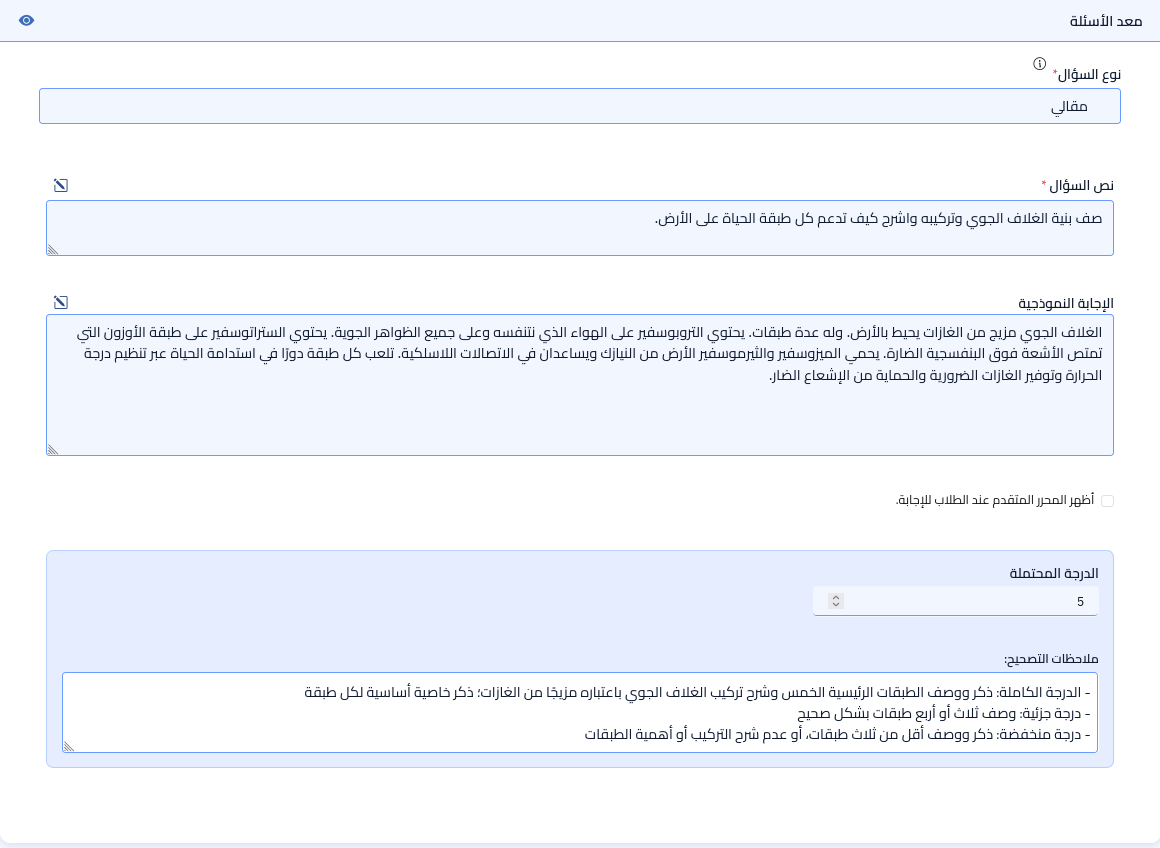
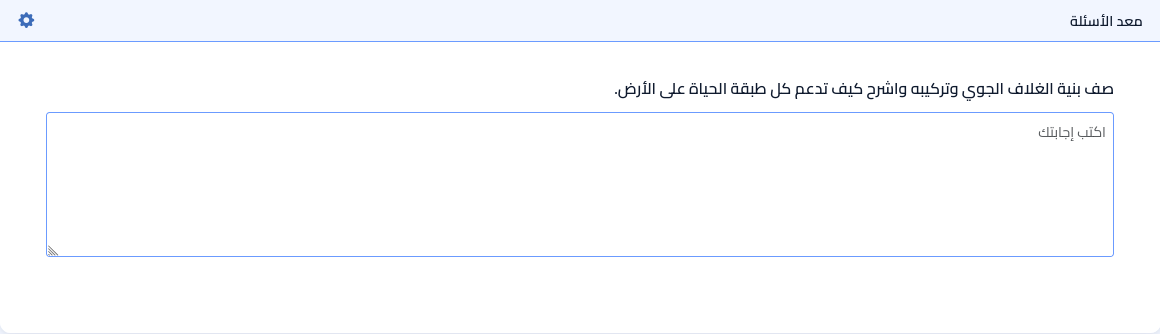
عرض 6.8: معد مقالي وإعدادات إجابته النموذجية ومحرر الطالب في وضعي المعد والمعاينة، على التوالي.
سؤال مرفق
يطلب سؤال مرفق من الطالب تسليم ملف واحد أو أكثر. تُصحح أسئلة المرفق يدويًا.
الحقول
| الحقل | الوصف |
|---|---|
| نص السؤال | نص السؤال المطلوب. |
| مرفق الإجابة النموذجية | ملف أو ملفات مرجعية اختيارية للمصحح. |
ملاحظة
لا تُقيَّم أسئلة المرفق تلقائيًا. يجب على المصحح مراجعة الملفات المسلمة وتعيين الدرجة المستحقة.
تلميح
استخدم مرفق الإجابة النموذجية عندما يحتاج المصححون ملفًا نموذجيًا أو قالبًا أو مخرجات متوقعة للمقارنة.
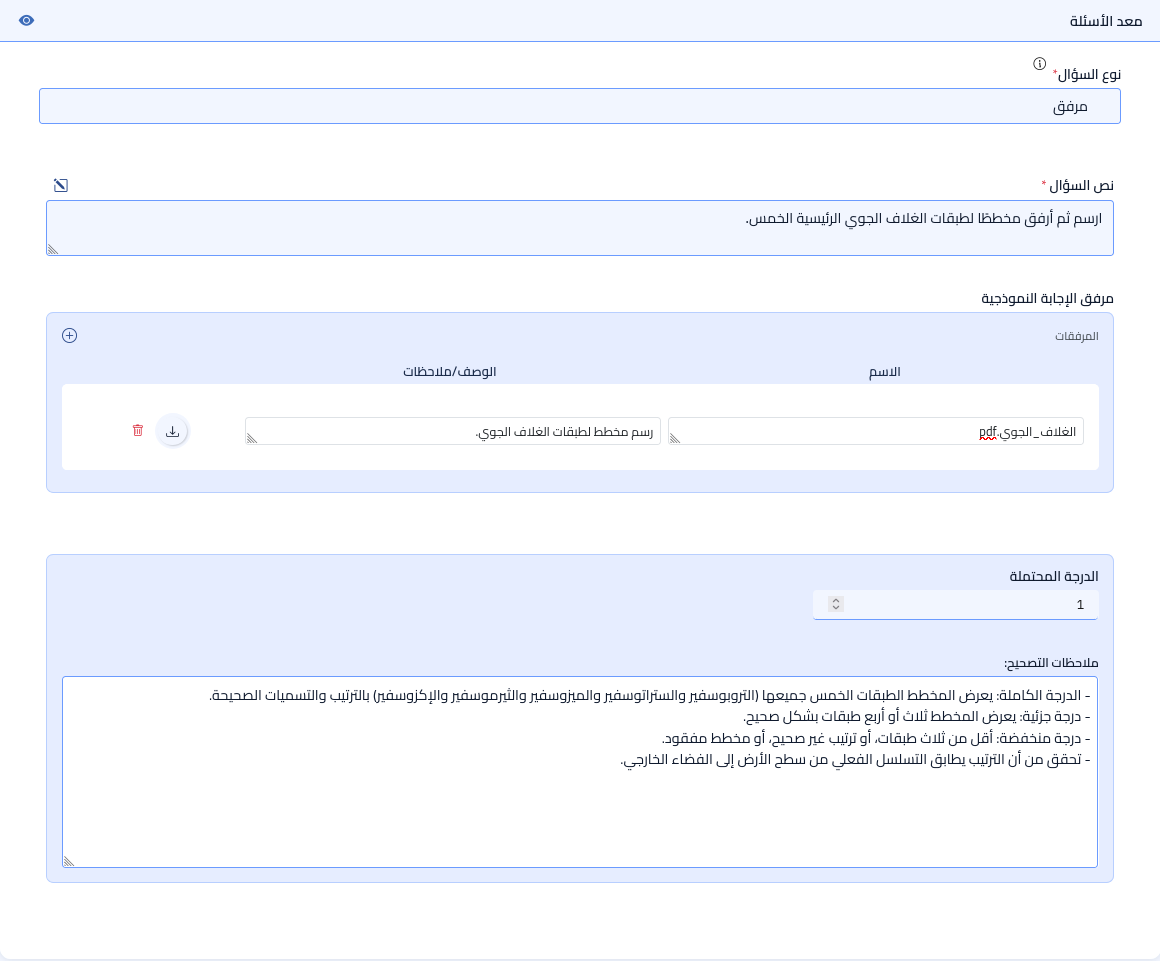
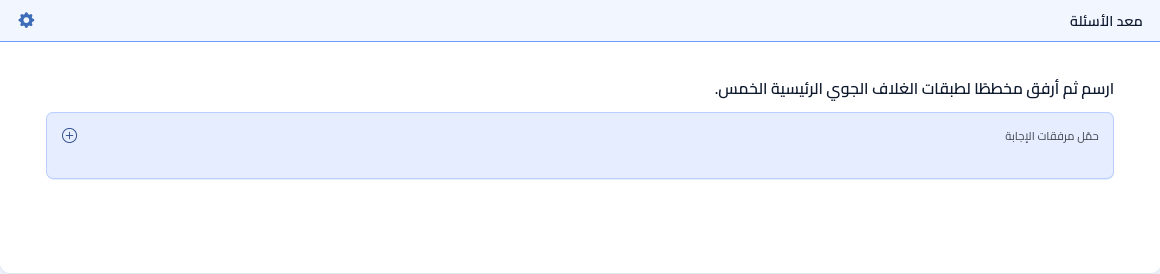
عرض 6.9: معد مرفق مع مرفق إجابة نموذجية اختياري في وضعي المعد والمعاينة، على التوالي.
سلوك التصحيح
الأنواع المصححة تلقائيًا
تُقارن أنواع الأسئلة التالية بإجاباتها النموذجية المعدّة تلقائيًا:
- اختيار من متعدد
- صحيح/خاطئ
- إكمال الفراغ
- إجابة قصيرة
- مطابقة
- ترتيب العبارات
الأنواع القابلة للتصحيح اليدوي
محرر الدرجة متاح لـ:
- إكمال الفراغ
- إجابة قصيرة
- مقالي
- مرفق
يتيح هذا للـمصحح تعيين أو تعديل الدرجة المستحقة للإجابات النصية والقائمة على الملفات.
يحتوي محرر الدرجة على:
| الحقل | الوصف |
|---|---|
| ملاحظات التصحيح | تعرض الملاحظات الخاصة المحفوظة مع السؤال، عند وجودها. |
| الدرجة المستحقة | تعيّن الدرجة الممنوحة من صفر إلى الدرجة المحتملة للسؤال. |
| المسوغات | تسجل تفسيرًا اختياريًا للدرجة المعينة. |
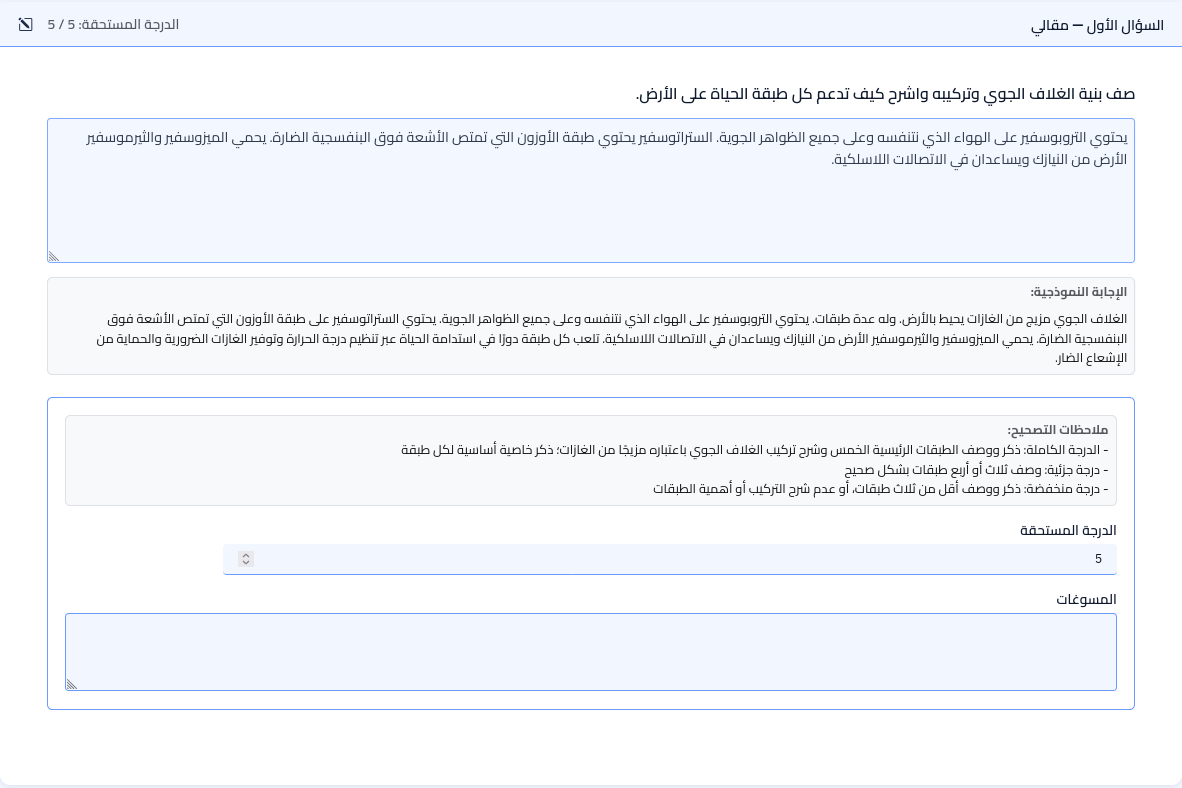
عرض 6.13: محرر الدرجة لسؤال قابل للتصحيح اليدوي.
تلميح
استخدم المعاينة قبل الحفظ للتأكد من ظهور نص السؤال وعناصر تحكم الإجابة كما هو مقصود.
مصادر إضافية
أدلة المستخدم
أنشئ مجموعة قابلة لإعادة الاستخدام من الأسئلة لمادة دراسية.
استخدم الأسئلة من بنك أسئلة لنشر واجب للطلاب.
 مراجع
مرجع تفصيلي لكل قيم إعدادات الواجب.
كيف تعمل حالات قائمة التسليمات الثلاث: حالة التسليم وحالة التصحيح وحالة النشر.