تسجيل درجة جديدة
الوقت المقدر للقراءة: 6 دقائق
يوضح لك هذا الدليل كيفية تسجيل درجات لنشاط أُنجز خارج بوابة فلك الحكمة، مثل نشاط داخل الفصل أو عرض تقديمي أو درجة مشاركة أو واجب ورقي. لتصحيح تسليمات الواجبات بدلًا من ذلك، راجع تصحيح ونشر تقارير الدرجات للطلاب.
المتطلبات المسبقة
- أن تكون معلمًا في الحصة الدراسية التي تريد العمل عليها.
الوصول: افتح سجل الحصة الدراسية، ثم اختر تبويب الدرجات من القائمة الجانبية.
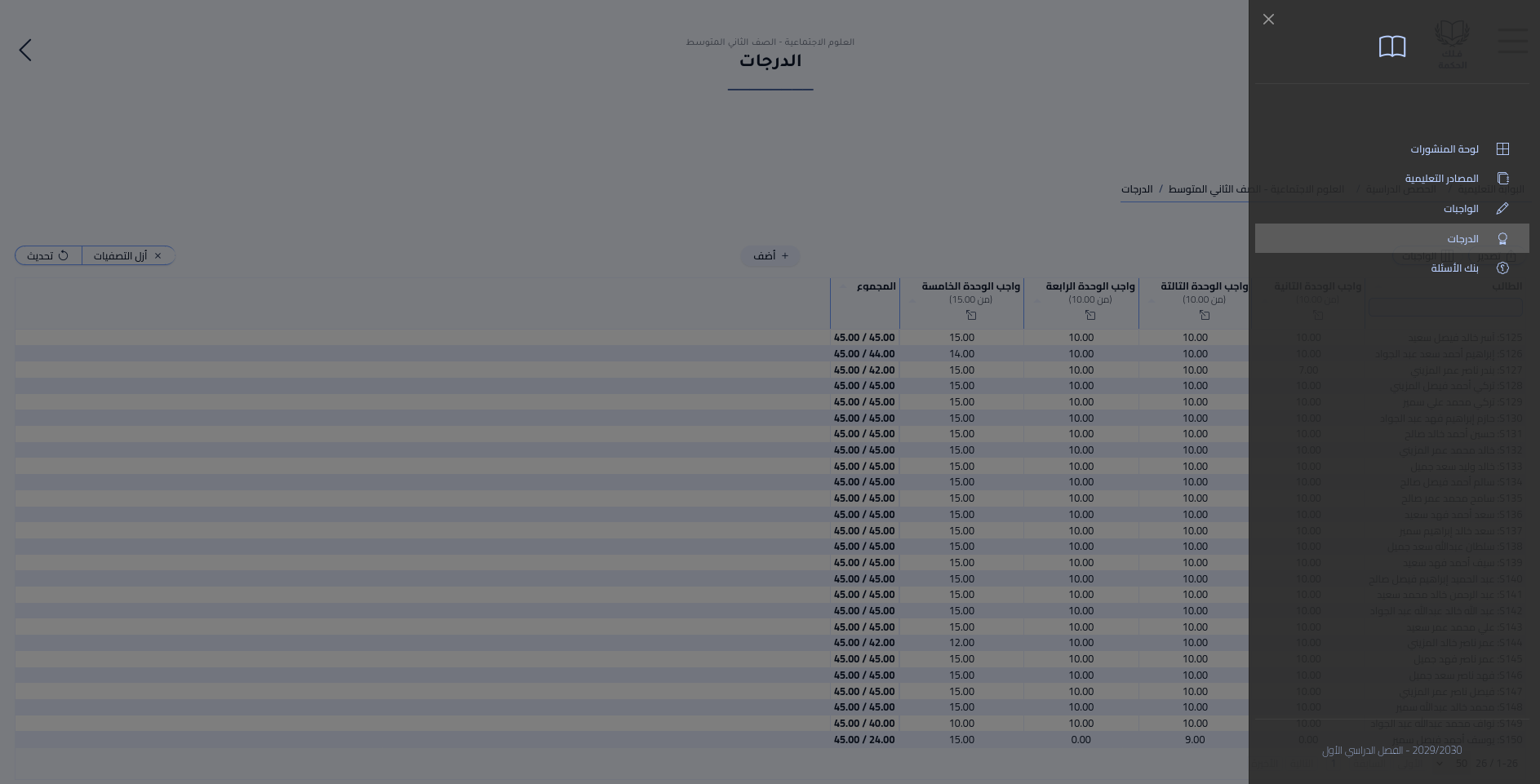
عرض 10.1: افتح صفحة الحصة الدراسية، ثم اختر تبويب الدرجات.
تلميح
عندما تحتوي الحصة الدراسية على أكثر من فصل تعليمي، يندرج تبويب الدرجات إلى قائمة فرعية تحوي عنصرًا لكل فصل إضافة إلى جميع الفصول. اختر فصلًا لعرض طلابه.
افتح درجة جديدة
من تبويب الدرجات، انقر أضف أعلى جدول الدرجات.
تفتح صفحة درجة جديدة. تحتوي على:
- قسم المعلومات الأساسية لاسم الدرجة والدرجة المحتملة.
- جدول الدرجات الذي يعرض طلاب الحصة الدراسية مرتبين حسب الرقم المدرسي.
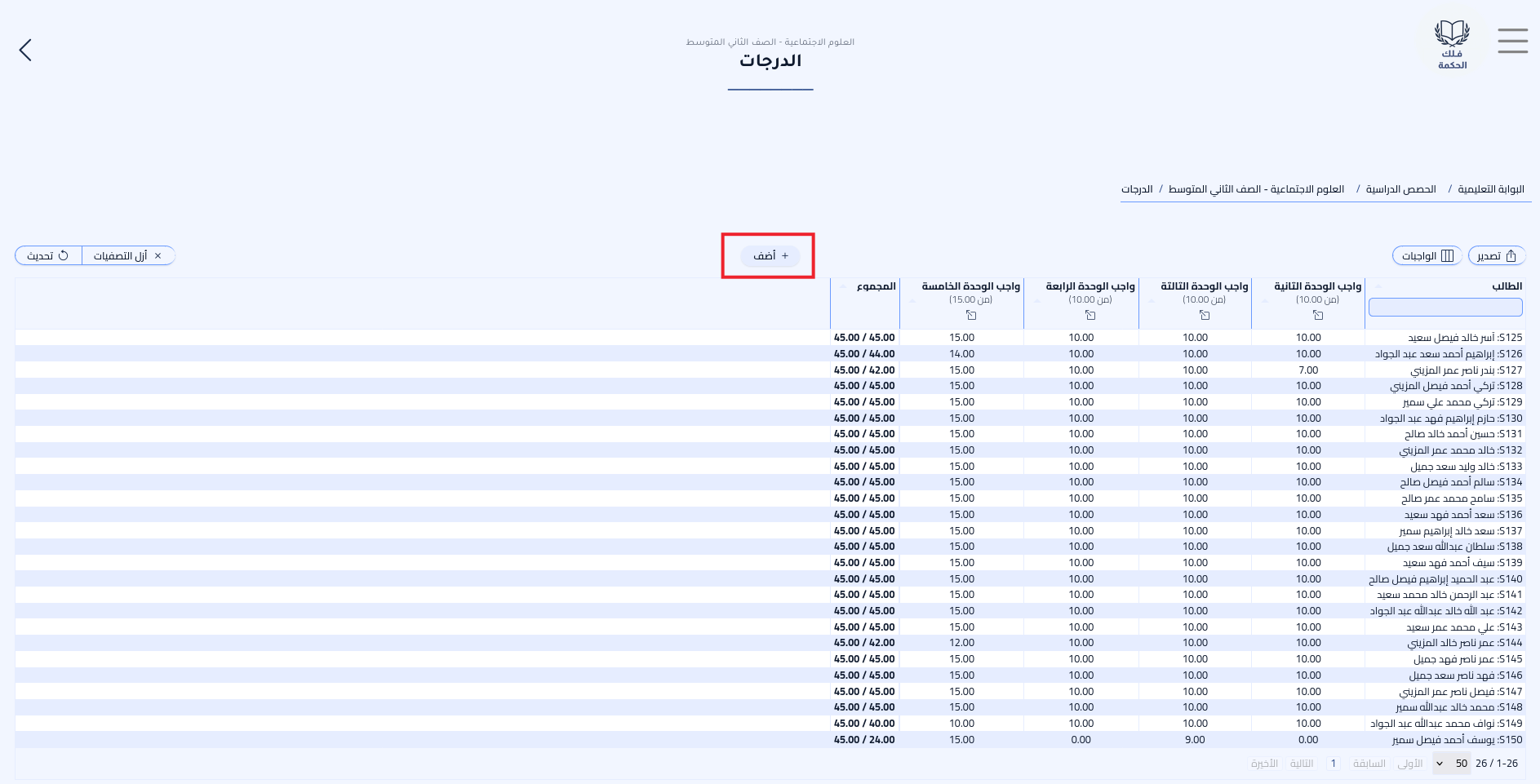
عرض 10.2: انقر أضف أعلى جدول درجات الحصة الدراسية لفتح درجة يدوية جديدة.
ملاحظة
تظهر الدرجة اليدوية كعمود في جدول درجات الحصة الدراسية، وكذلك للطلاب في حساباتهم. لا تنشئ واجبًا أو أسئلة أو تسليمات طلاب.
أدخل تفاصيل الدرجة
أكمل الحقلين المطلوبين في المعلومات الأساسية:
- اسم الواجب — أدخل اسمًا وصفيًا، مثل
عرض تقديميأومشاركة الأسبوع الثالث. - الدرجة المحتملة — أدخل أعلى درجة يمكن للطلاب تحصيلها. يجب أن تكون أكبر من صفر.
تعيّن قيمة الدرجة المحتملة أيضًا الحد الأقصى المقبول في عمود الدرجة المستحقة.
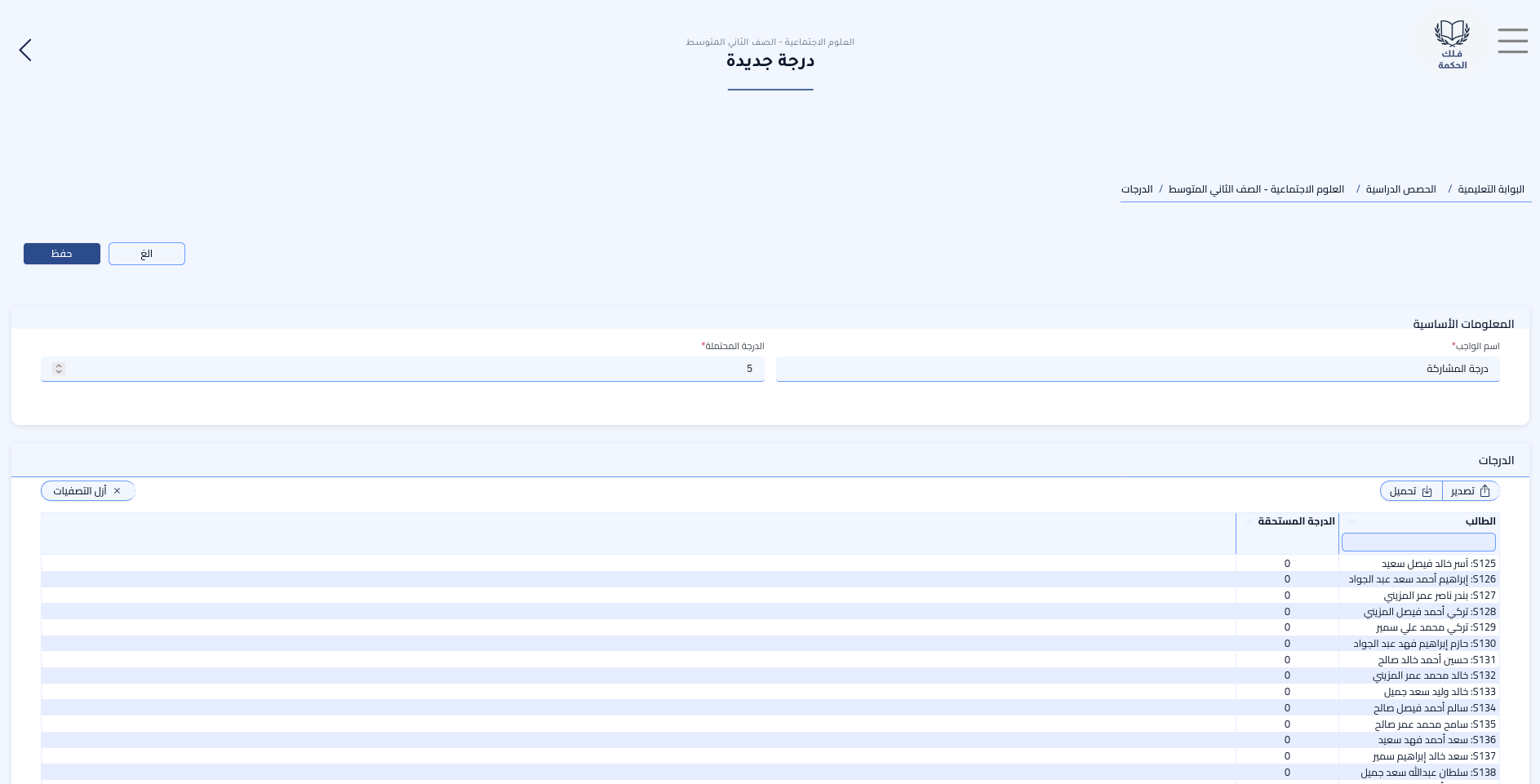
عرض 10.3: أدخل اسم الدرجة والدرجة المحتملة قبل تسجيل درجات الطلاب.
أدخل الدرجات في الجدول
يعرض كل صف اسم الطالب والدرجة المستحقة. في عمود الدرجة المستحقة:
- انقر خلية الطالب.
- أدخل الدرجة المستحقة.
- تابع حتى إدخال جميع الدرجات المطلوبة.
عند الحفظ تكون الدرجة المستجقة للطلاب دون درجة مدخلة 0.
استخدم حقل البحث في عمود الطالب للعثور على طالب. يمكنك أيضًا استخدام أزل التصفيات من قائمة الجدول لاستعادة القائمة الكاملة.
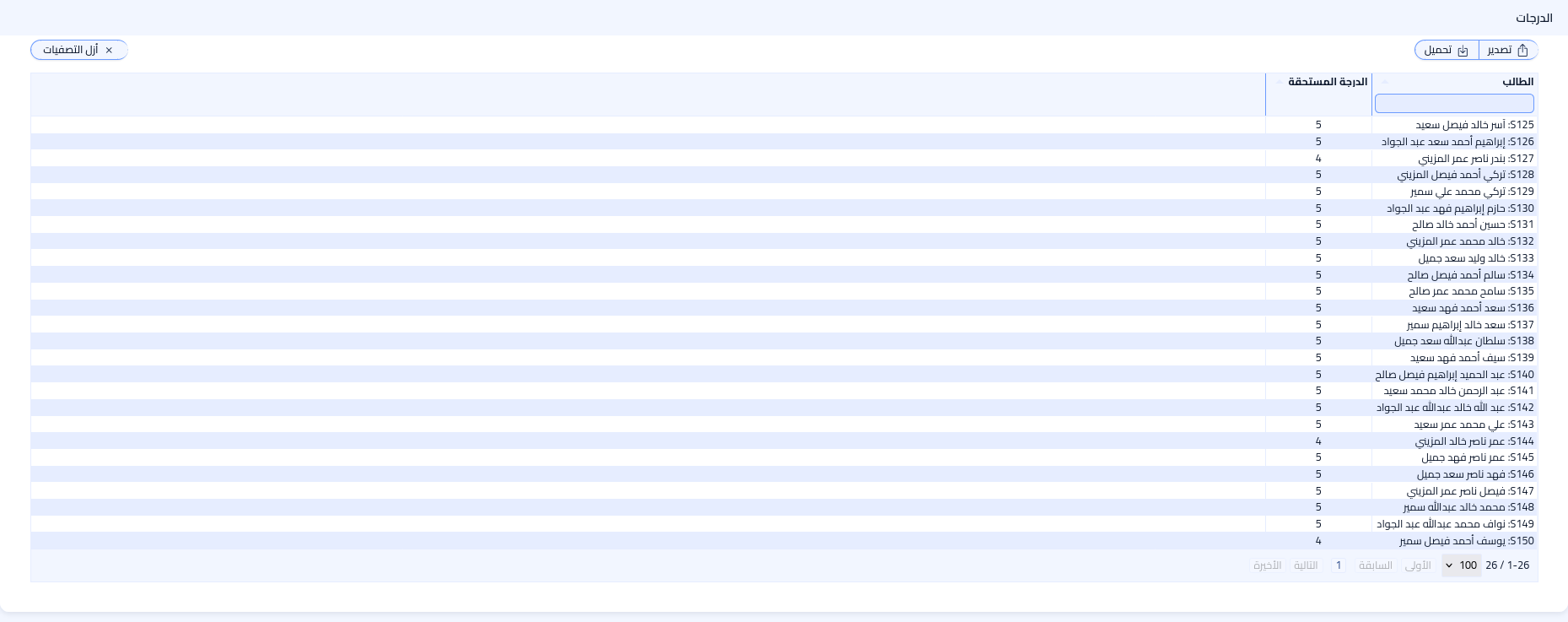
عرض 10.4: أدخل درجة كل طالب في عمود الدرجة المستحقة.
تلميح
تحقق من الرقم المدرسي بالإضافة إلى اسم الطالب قبل إدخال الدرجة، خاصة عندما تتشابه أسماء الطلاب.
حمّل الدرجات من ملف
للفصول الكبيرة، يمكنك تحميل الدرجات من ملف بدلًا من إدخال كل درجة يدويًا.
جهّز الملف
يتطلب التحميل عمودين:
| العمود | القيمة المطلوبة |
|---|---|
| الرقم المدرسي | الرقم المدرسي للطالب. يُقبل أيضًا تنسيق الرقم المدرسي: الاسم الكامل المُصدَّر، ما دامت القيمة تبدأ بالرقم المدرسي للطالب. |
| الدرجة | الدرجة المستحقة للطالب. |
تُقبل عناوين شائعة مثل الطالب أو اسم الطالب أو الرقم المدرسي أو رقم الطالب لعمود الرقم المدرسي، وتُقبل الدرجة أو الدرجة المستحقة لعمود الدرجة المستحقة.
تلميح
استخدم تصدير من جدول الدرجات أولًا، ثم أدخل الدرجات في الملف المُصدَّر. هذا يحفظ معرّفات الطلاب الصحيحة وبنية الأعمدة.
حمّل واحفظ
- افتح نافذة تحميل من شريط قائمة الجدول.
- اختر الملف المجهَّز وأرسله.
- تحقق من رسالة النجاح بعد المعالجة.

عرض 10.5: استخدم شريط قائمة الجدول لتصدير قالب درجات أو تحميل درجات مكتملة.
يطابق النظام الصفوف المحمَّلة بالطلاب حسب الرقم المدرسي. تحميل درجات صحيحة يطبق القيم المطابقة ويحفظ الدرجة اليدوية تلقائيًا.
يتوقف التحميل دون تطبيق أي درجات عندما:
- تكون الأعمدة المطلوبة مفقودة.
- تتجاوز أي درجة محمَّلة الدرجة المحتملة.
بعد الحفظ الناجح، انقر الغ أو سهم الرجوع أعلى الصفحة للعودة إلى تبويب الدرجات في الحصة الدراسية.
مهم
إذا تجاوزت درجة محمَّلة واحدة الحد الأقصى، يُرفض التحميل بالكامل. صحح البيانات المدرجة في الملف، ثم حمّله مجددًا.
عدّل درجة يدوية موجودة
عُد إلى تبويب الدرجات في الحصة الدراسية وحدد عمود الدرجة اليدوية. يعرض عنوانه اسم الدرجة والدرجة المحتملة القصوى.
انقر أيقونة الرابط في عنوان العمود لإعادة فتح الدرجة اليدوية. يمكنك عندها:
- تغيير اسم الواجب.
- تغيير الدرجة المحتملة.
- تصحيح الدرجات المستحقة الفردية.
- تحميل ملف درجات محدَّث.
انقر حفظ لتطبيق تعديلاتك.
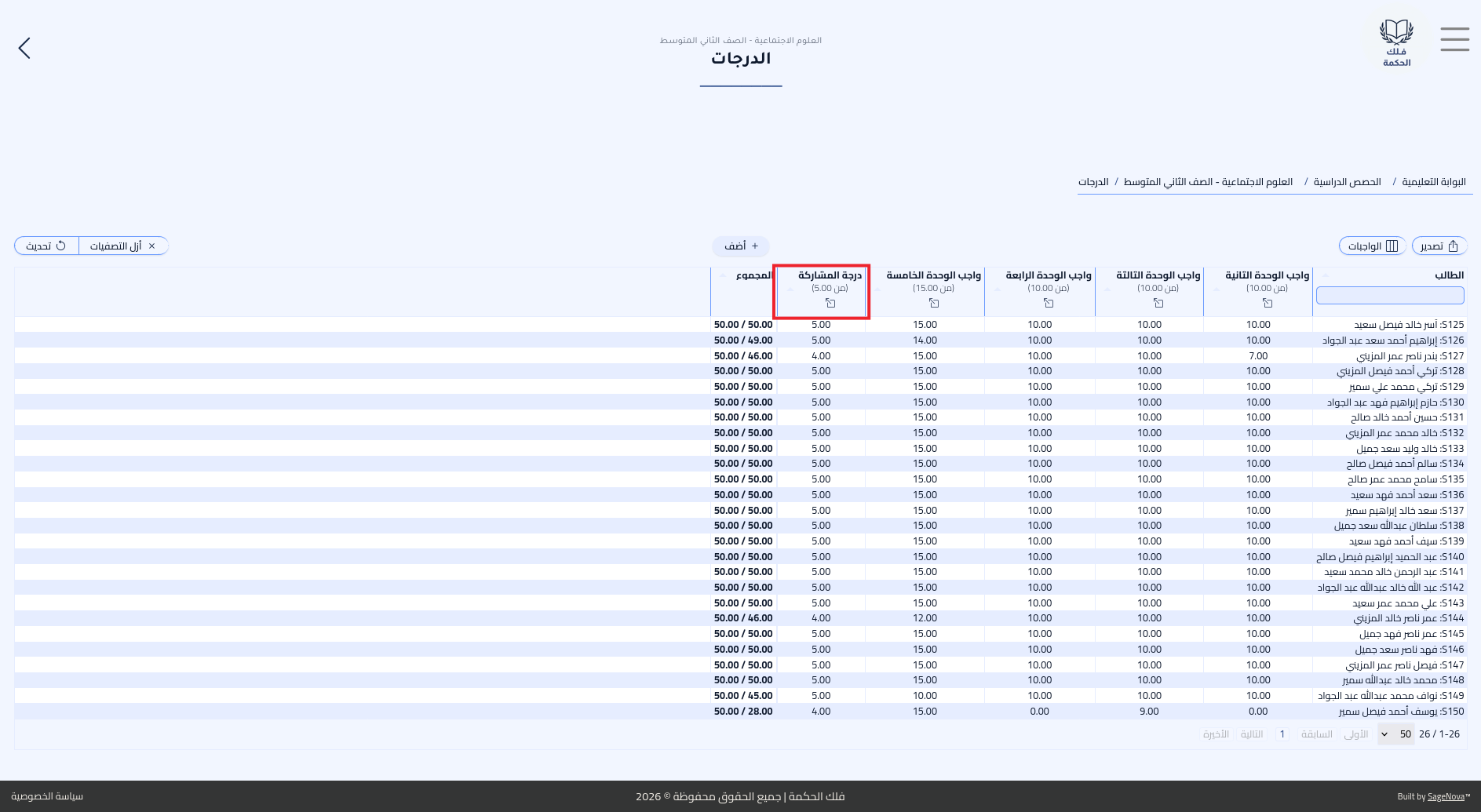
عرض 10.6: انقر أيقونة الرابط في عنوان عمود الدرجة اليدوية لتعديلها.
ملاحظة
تفتح أعمدة الواجبات العادية صفحة تسليمات الواجب. أما أعمدة الدرجات اليدوية فتفتح محرر الدرجة اليدوية لأنها لا تحتوي على تسليمات طلاب.
مصادر إضافية
أدلة المستخدم
استخدم الأسئلة من بنك أسئلة لنشر واجب للطلاب.
صحح التسليمات وانشر تقارير الدرجات.
 مراجع
كيف تعمل حالات قائمة التسليمات الثلاث: حالة التسليم وحالة التصحيح وحالة النشر.