تنظيم المحتوى بالتصنيفات
الوقت المقدر للقراءة: 6 دقائق
يوضح لك هذا الدليل كيفية إنشاء التصنيفات واستخدامها لتنظيم المنشورات في حصة دراسية. تساعد التصنيفات الطلاب والكادر على تصفية الجدول والعثور على المحتوى المرتبط بسرعة.
المتطلبات المسبقة
- أن تكون معلمًا في حصة دراسية.
ما ستتعلمه
- كيفية إنشاء التصنيفات من المكتبة.
- كيفية تصنيف المنشورات أثناء تحريرها.
- كيف تظهر المنشورات المصنفة ويمكن تصفيتها في لوحة المنشورات.
افتح قائمة التصنيفات
من القائمة الجانبية للمكتبة، اختر التصنيفات في قسم إدارة. تعرض صفحة التصنيفات التصنيفات الموجودة لحسابك وتتيح لك إنشاء تصنيفات جديدة.
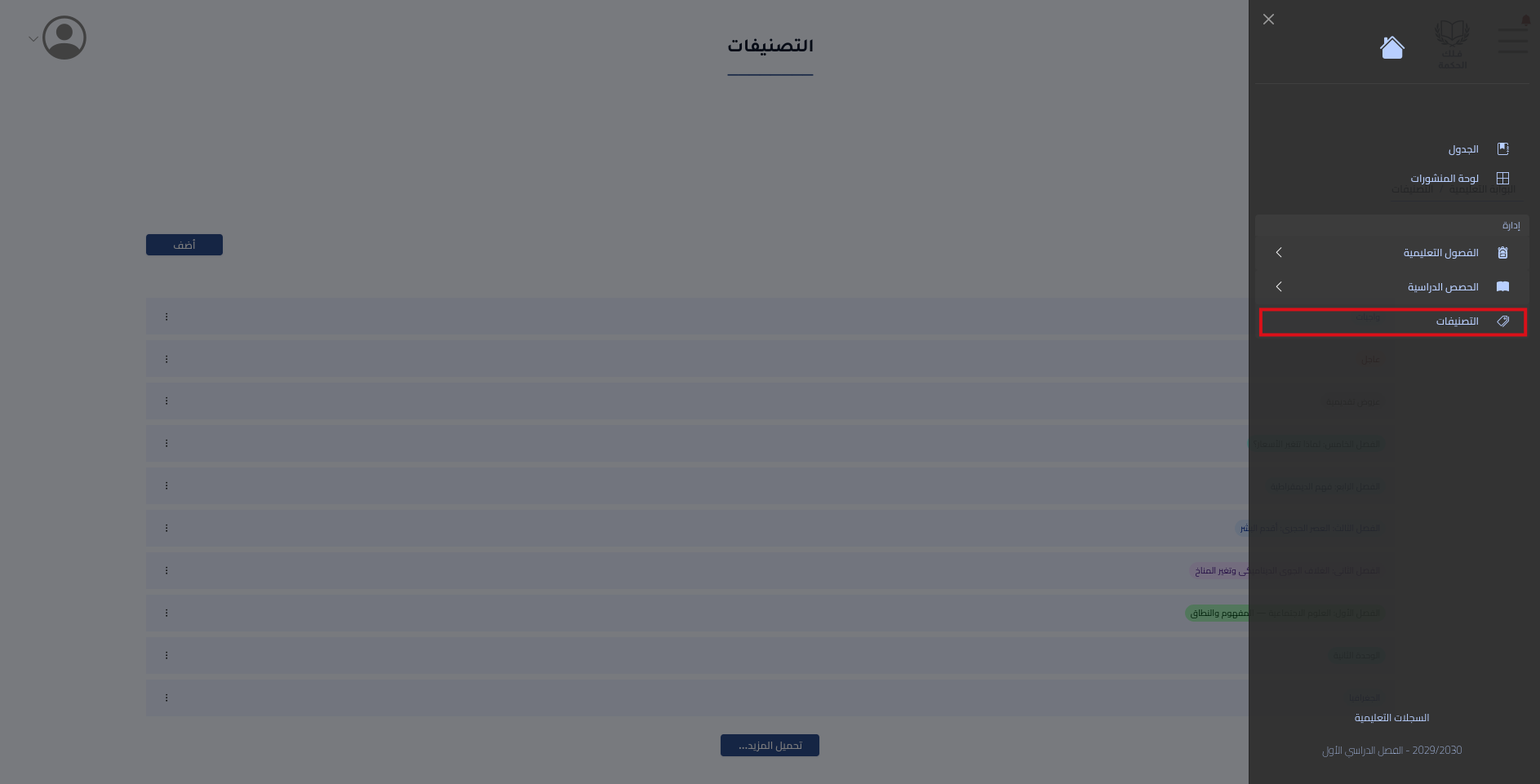
عرض 8.1: افتح قائمة التصنيفات من قائمة المكتبة.
أنشئ تصنيفين جديدين
انقر أضف أعلى صفحة التصنيفات وأنشئ تصنيفين لهذا المثال:
لكل تصنيف، أدخل اسم التصنيف واختر اللون. يتحكم مفتاحا للكادر فقط وخاص فيمن يمكنه رؤية التصنيف:
- للكادر فقط: يرى المعلمون ومسؤولو النظام التصنيف فقط؛ لا يراه الطلاب وأولياء الأمور.
- خاص: يراه فقط المعلم الذي أنشأه.
أنشئ تصنيفين:
-
اسم التصنيف: عاجل. اللون: أحمر. اترك مفتاحي للكادر فقط وخاص معطّلين لتكون التصنيفات ظاهرة للحاضرين.
-
اسم التصنيف: واجبات. اللون: أزرق. اترك مفتاحي للكادر فقط وخاص معطّلين لتكون التصنيفات ظاهرة للحاضرين.
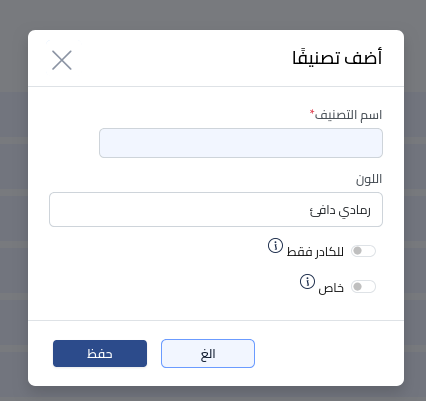
عرض 8.2: أنشئ تصنيفًا جديدًا باسم ولون.
بعد الحفظ، تعرض صفحة التصنيفات كلاً من عاجل وواجبات.
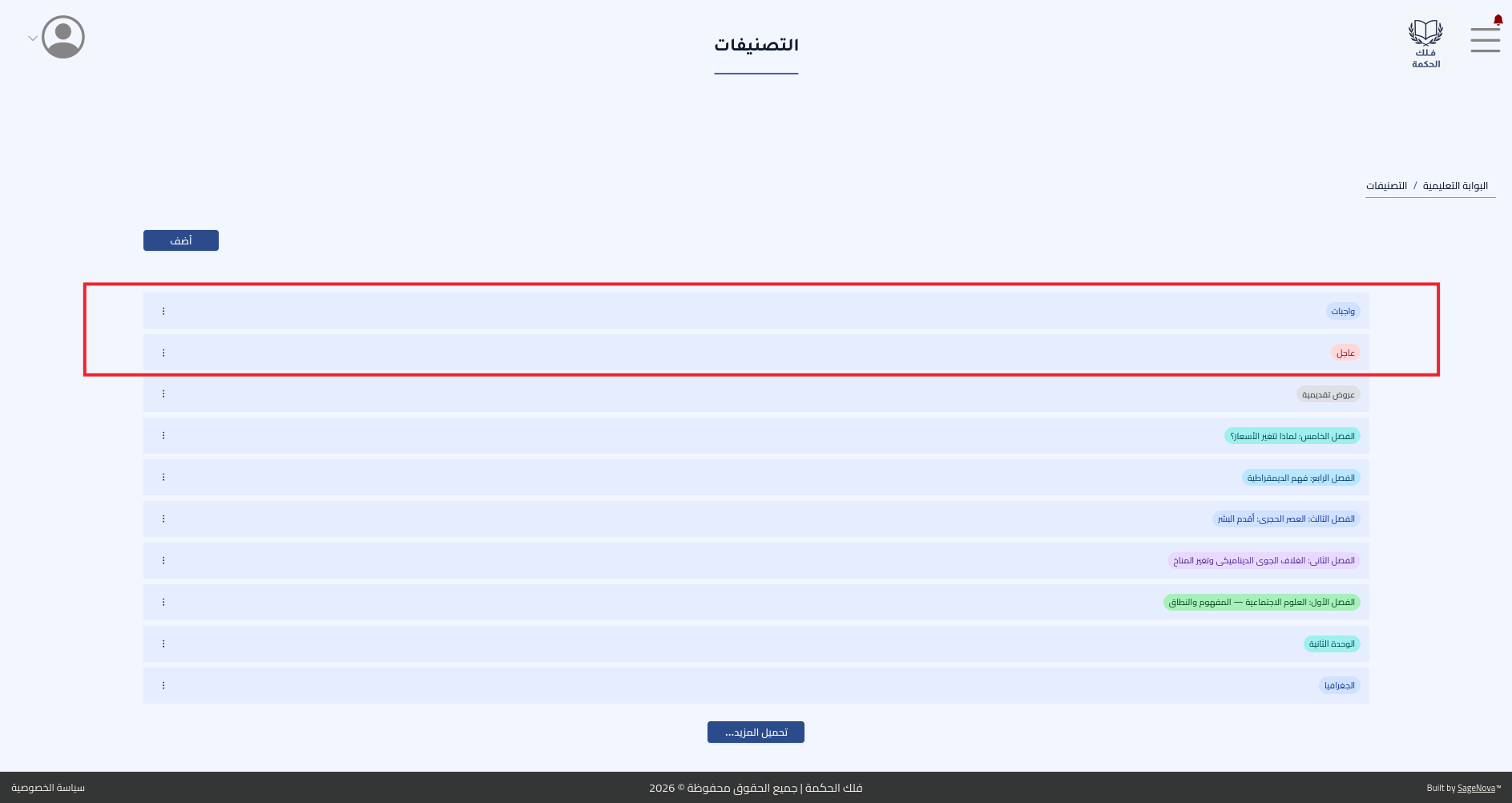
عرض 8.3: تظهر التصنيفات الجديدة في قائمة التصنيفات.
افتح منشورات الحصة الدراسية
افتح سجل الحصة الدراسية من المكتبة، ثم انتقل إلى تبويب المنشورات.
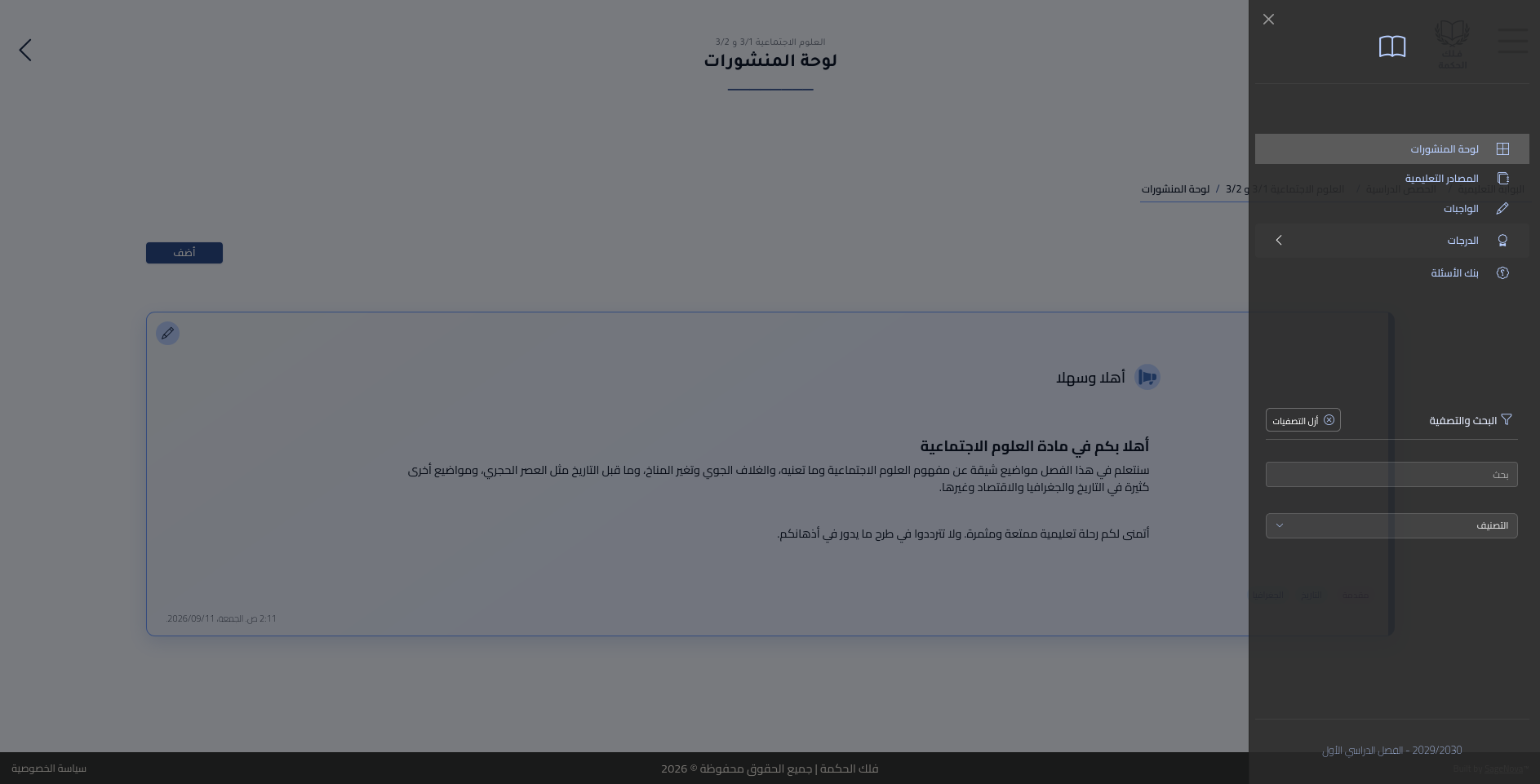
عرض 8.4: افتح تبويب المنشورات للحصة الدراسية.
أنشئ منشور المسودة الأول وصنّفه
انقر أضف في لوحة المنشورات.
في محرر المنشورات:
- عيّن الحالة إلى مسودّة ليبقى المنشور غير مدرج للطلاب.
- أدخل عنوانًا مثل تذكير: الواجب مستحق غدًا.
- اترك محتوى المنشور فارغًا.
- في حقل التصنيفات، حدد تصنيفي عاجل وواجبات اللذين أنشأتهما للتو.
- انقر حفظ. تظهر بطاقة المنشور موسومة على اللوحة مع حالتها مسودّة.
- بعد ظهور إشعار النجاح، عُد إلى لوحة المنشورات من سهم الرجوع في الترويسة.
يعرض حقل التصنيفات قائمة تحديد بالتصنيفات الموجودة. يمكن أيضًا إنشاء تصنيفات جديدة فورًا بالنقر على أيقونة الزائد بجانب عنوان التصنيفات.
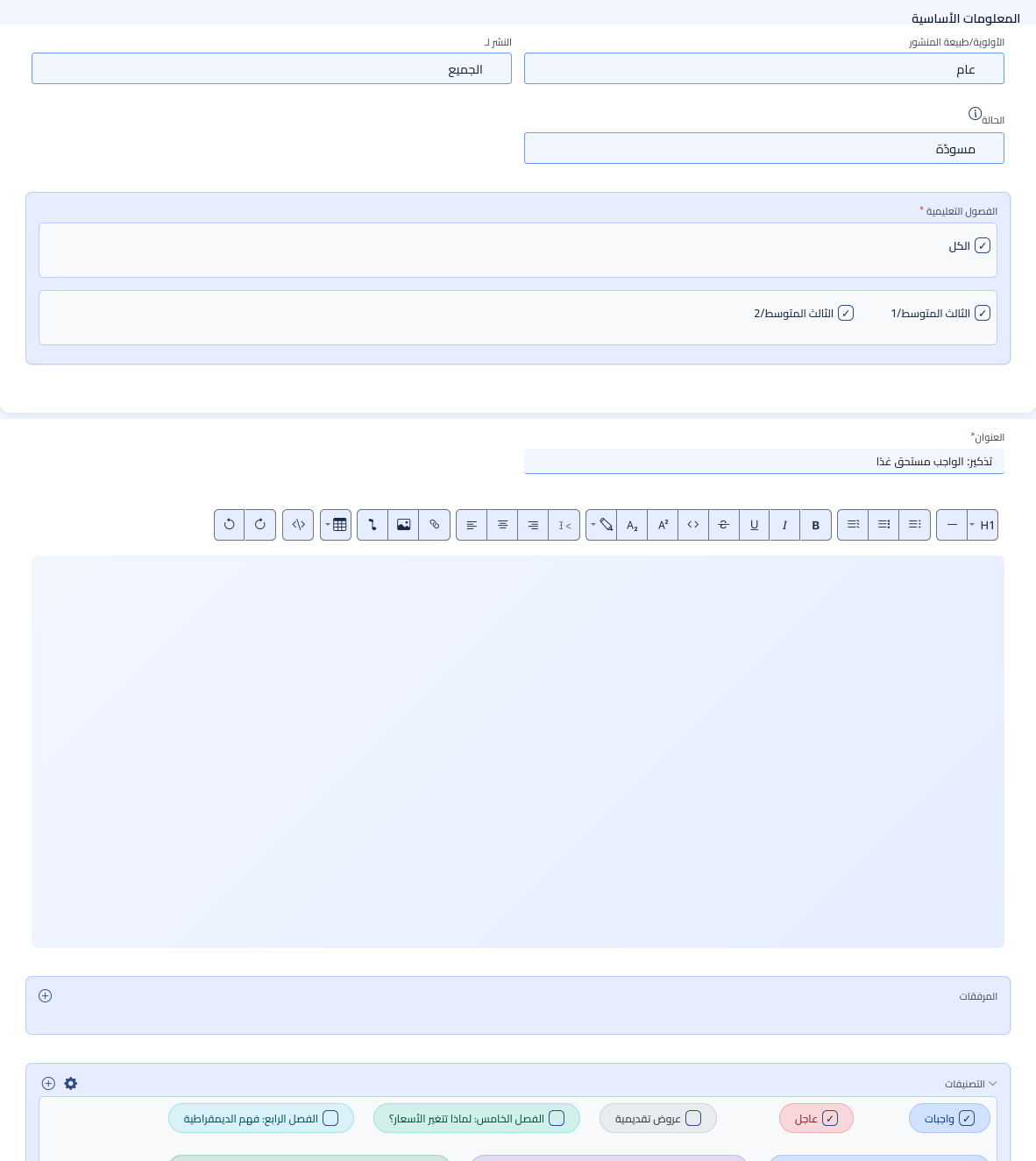
عرض 8.5: صنّف المنشور الأول بعاجل وواجبات واحفظه كمسودة.
أنشئ منشور المسودة الثاني وصنّفه
انقر أضف مجددًا وأنشئ منشورًا ثانيًا:
- عيّن الحالة إلى مسودّة.
- أدخل عنوانًا مثل واجب الدراسات الاجتماعية لهذا الأسبوع.
- اترك محتوى المنشور فارغًا.
- في حقل التصنيفات، حدد واجبات.
- انقر حفظ. تعرض لوحة المنشورات الآن كلا المنشورين مع تصنيفاتهما.
- بعد ظهور إشعار النجاح، عُد إلى لوحة المنشورات من سهم الرجوع في الترويسة.
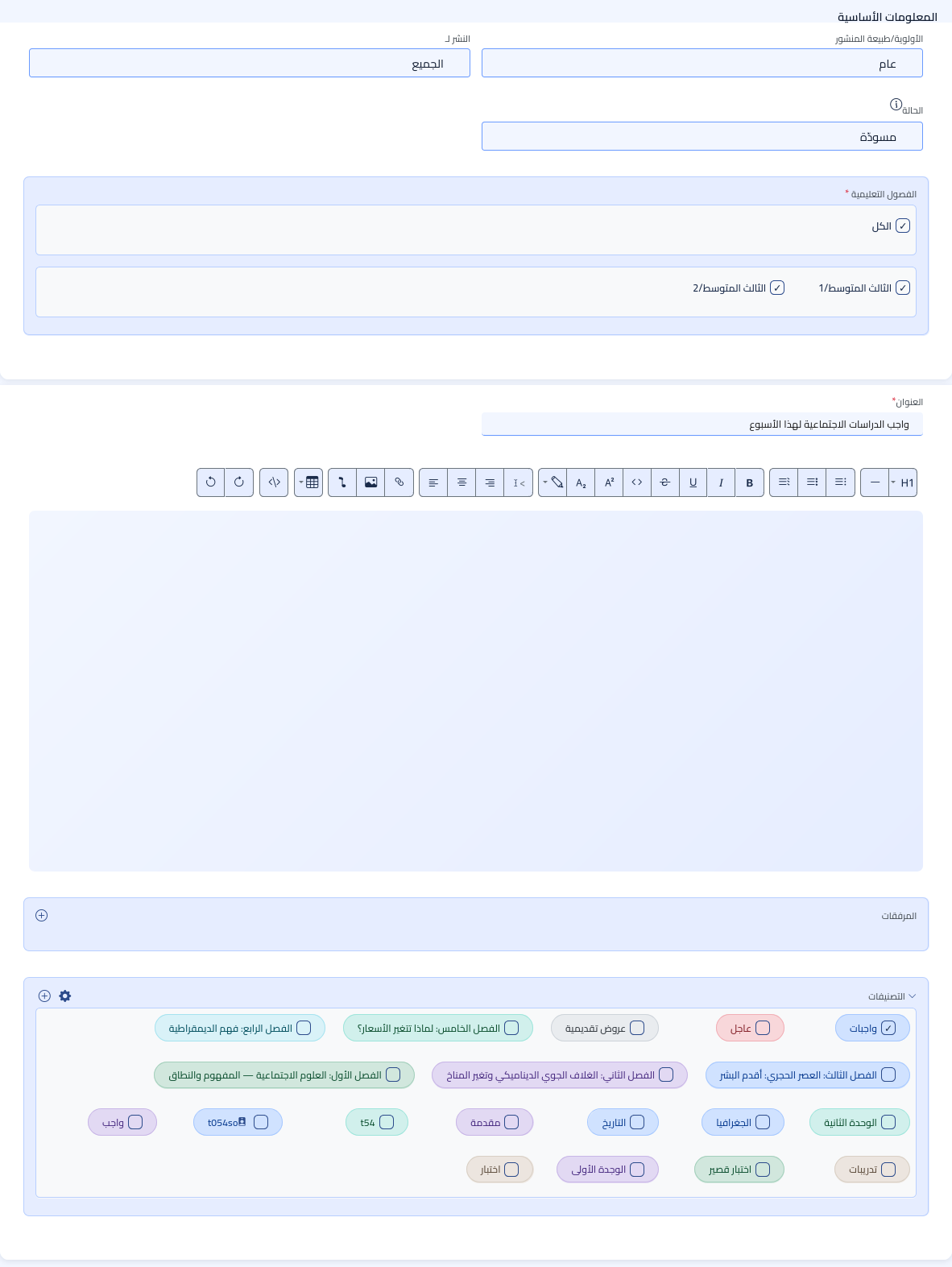
عرض 8.6: صنّف المنشور الثاني بواجبات واحفظه كمسودة.
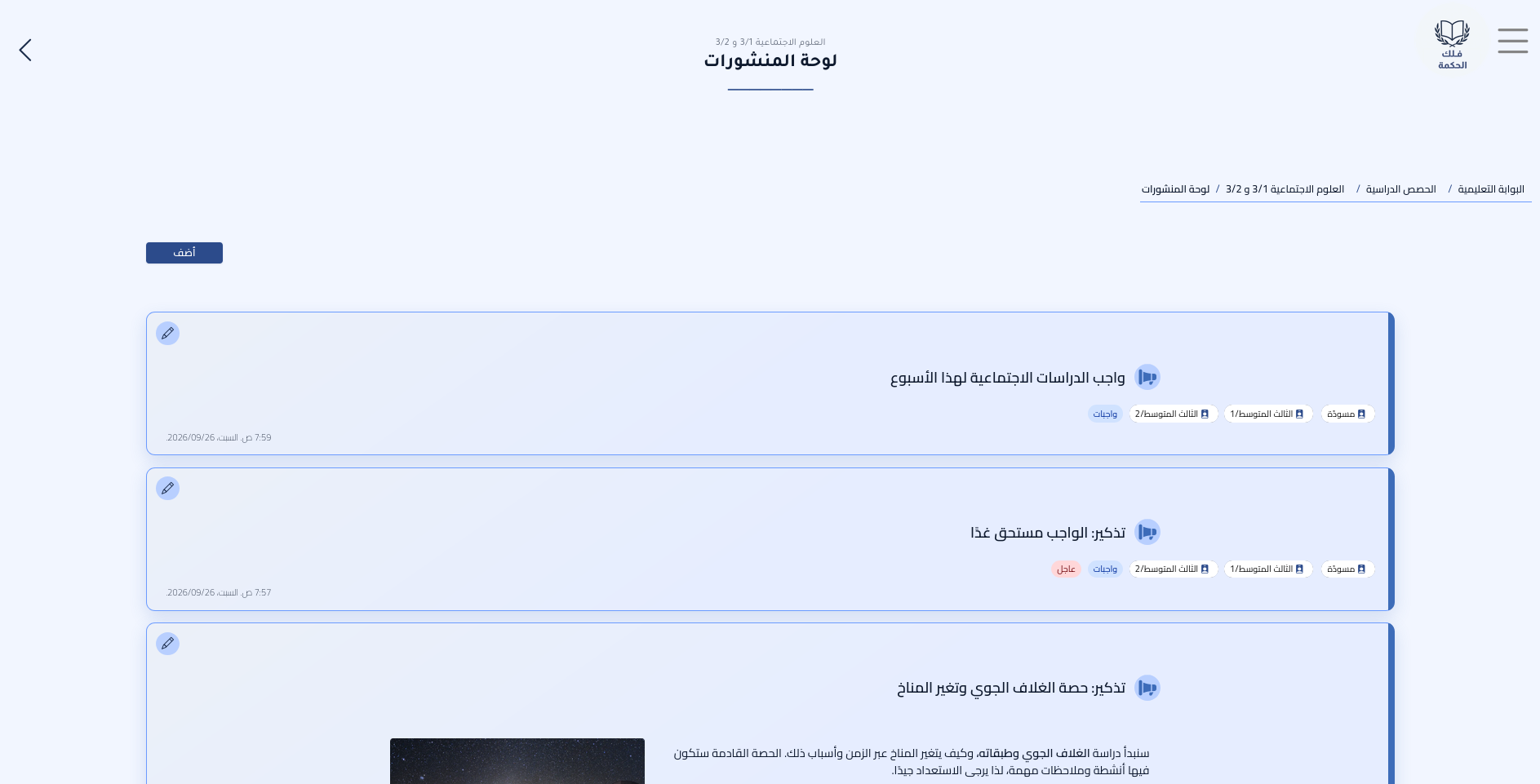
عرض 8.7: حُفظ المنشوران كمسودتين مع تصنيفاتهما.
اعرض وصفِّ حسب التصنيفات في لوحة المنشورات
أثناء وجودك في لوحة المنشورات للحصة الدراسية، يعرض الجدول بطاقات المنشورات مع تصنيفاتها.
استخدم تصفية التصنيفات في تصفيات القائمة الجانبية لعرض المنشورات المطابقة لتصنيف محدد فقط.
- حدد عاجل وتحقق أن تذكير: الواجب مستحق غدًا هي البطاقة الوحيدة في اللوحة.
- حدد واجبات وتحقق أن كلا المنشورين ظاهران في اللوحة.
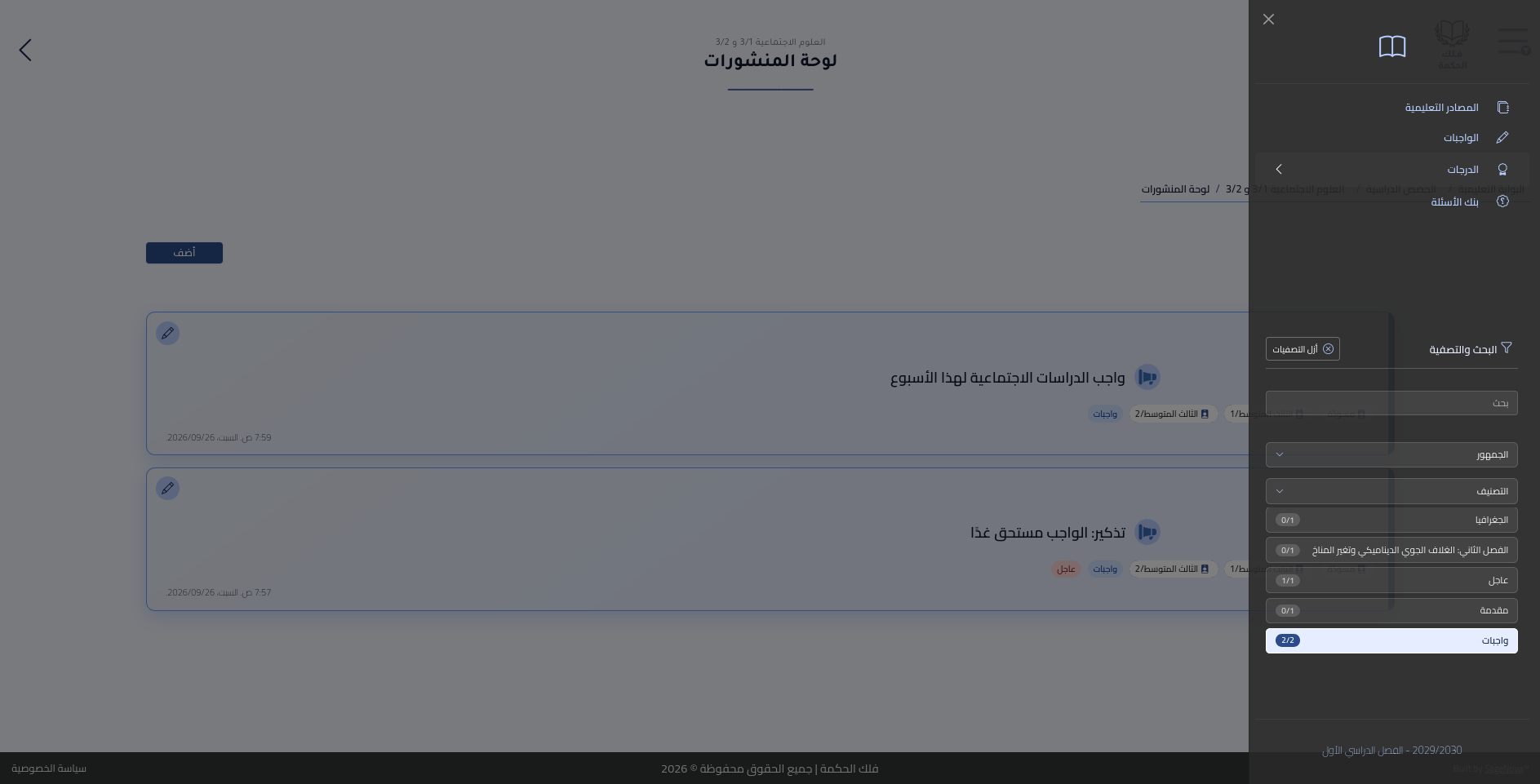
عرض 8.8: صفِّ الجدول باستخدام تصفية التصنيفات.
تلميح
يمكنك تطبيق عدة تصنيفات على المنشور نفسه. يمكن أيضًا استخدام التصنيفات على المصادر التعليمية والأسئلة والواجبات.
إضافي: نظّف المنشورات المنشأة لهذا الدليل
بينما لا تظهر منشورات المسودات إلا لمعلمي الحصة الدراسية، من المستحسن إزالتها من لوحة الحصة.
- في لوحة المنشورات للحصة الدراسية، انقر أيقونة القلم على بطاقة "تذكير: الواجب مستحق غدًا".
- في محرر المنشورات، مرّر إلى الأسفل وانقر زر حذف.
- أكّد الحذف بإدخال رمز مرورك في نافذة التأكيد.
- كرر الخطوات نفسها لمنشور "واجب الدراسات الاجتماعية لهذا الأسبوع".

عرض 8.9: احذف منشورات التدريب من محرر المنشورات.
مهم
لا يمكن التراجع عن حذف منشور. تأكد أنك تزيل فقط المنشورات المنشأة لهذا الدليل.
مصادر إضافية
أدلة المستخدم
أبلغ الطلاب وأولياء الأمور بالأخبار والتذكيرات والتحديثات.
لمشاركة المستندات والروابط وتنسيق الملاحظات ونشرها لطلاب الحصة الدراسية.
تصفية السجلات حسب النوع أو التصنيف أو المصدر أو الحالة دون مغادرة الصفحة.