مرجع مسؤول النظام
يغطي هذا المرجع مهام الإدارة اليومية في بوابة فلك الحكمة: إدارة مستخدمي المدرسة، والمواد الدراسية، والفصول التعليمية، والحصص الدراسية، والمنشورات المدرسية العامة.
لمن هذه الصفحة
هذه الصفحة مخصصة لـمسؤولي النظام الذين يديرون السجلات والمنشورات المدرسية العامة. لإدارة السجلات من جهة المعلم، راجع مرجع السجلات التعليمية.
مستخدمو المدرسة
إدارة حسابات الطلاب والمعلمين وأولياء الأمور باستخدام البوابة التعليمية.
الوصول: /lounge?I=schoolusers
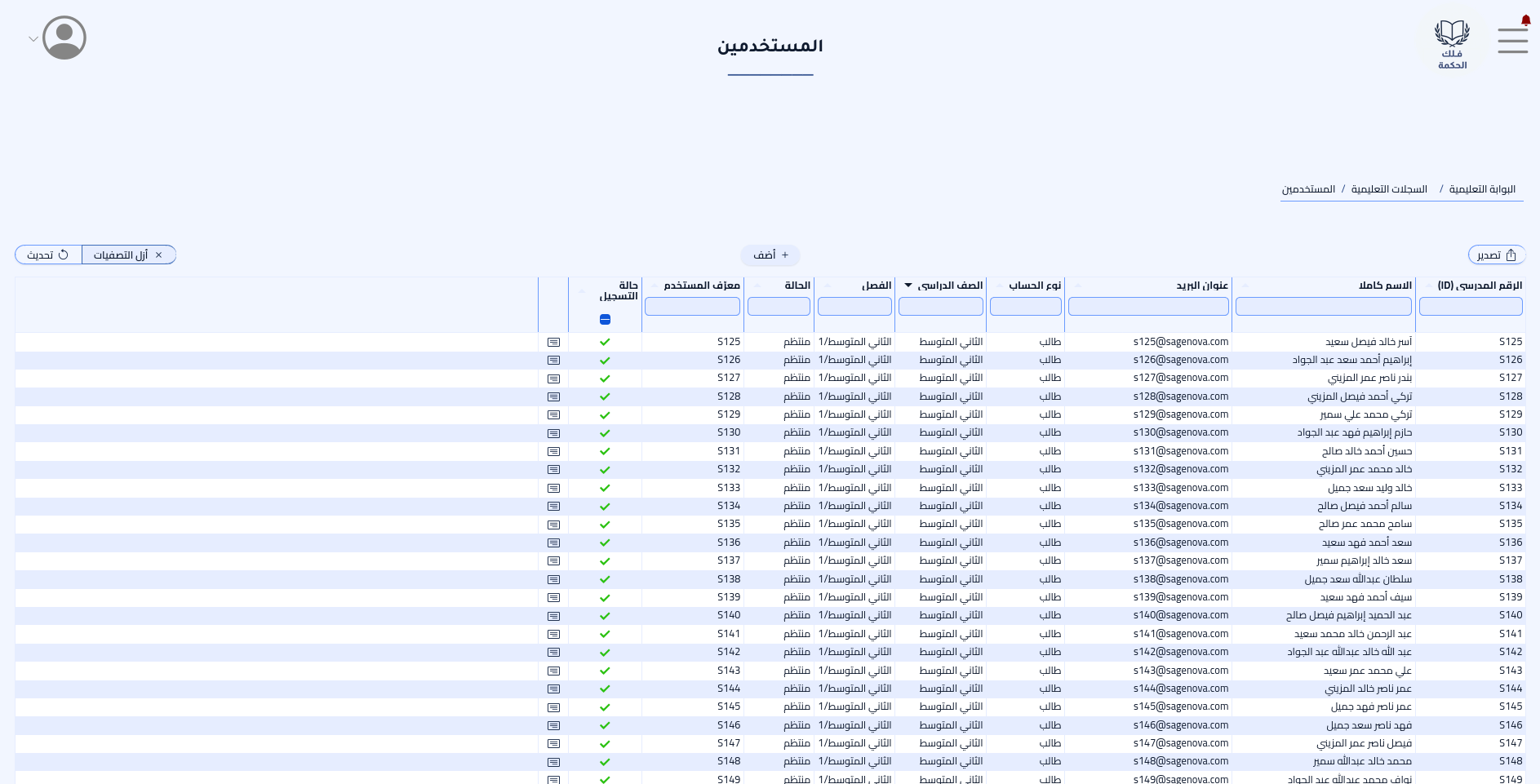
عرض 1.1: جدول سجلات مستخدمي المدرسة. يمكنك أيضًا تحميل السجلات من هذه الصفحة وكذلك تصفية البيانات وفرزها وتصديرها.
الحقول المطلوبة
| الحقل | النوع | ملاحظات |
|---|---|---|
| الرقم المدرسي (ID) | نص | الرقم المدرسي الخاص بالمستخدم. يجب أن يكون فريدًا. |
| الاسم كاملا | نص | — |
| عنوان البريد | نص | يجب أن يكون صالحًا. يُستخدم للتفعيل والإشعارات. تحديث عنوان البريد لحساب نشط يرسل بريد تفعيل جديدًا إذا لم يُفعَّل بعد. |
| نوع الحساب | قائمة منسدلة | طالب أو معلم أو ولي أمر. |
| معرّف الدخول | نص | فريد. يمكن للمستخدمين أيضًا تسجيل الدخول بعنوان البريد أو الرقم المدرسي. |
| حالة الحساب | قائمة منسدلة | انظر الحالات أدناه. |
| الهاتف | نص | مطلوب فقط إذا كان نوع الحساب ولي أمر. |
| الجنس | قائمة منسدلة | مطلوب فقط إذا كان نوع الحساب ولي أمر. |
قيم حالة الحساب:
- نشط — مستخدمون معتادون. تعيينه إلى نشط للمستخدمين غير المسجلين يرسل رابط تفعيل.
- مسودة — لا يمكن تسجيل الدخول؛ لا يُخطر المستخدم.
- مؤرشف — للقراءة فقط. يمكن تسجيل الدخول والعرض، مع تحديثات محدودة ودون أنشطة.
- غير نشط — لا يمكن تسجيل الدخول. غير مدرج للمستخدمين الآخرين عدا مسؤولي النظام؛ يُحتفظ بالسجل.
تفعيل مستخدم
تعيين حالة المستخدم إلى نشط يرسل له بريد تفعيل ليتمكن من تعيين رمز مروره والبدء باستخدام المنصة.
الحقول الاختيارية
| الحقل | النوع | ملاحظات |
|---|---|---|
| الصف الدراسي | قائمة منسدلة | للطلاب فقط. |
| الفصل | قائمة منسدلة | للطلاب فقط؛ تُصفّى حسب الصف الدراسي. |
| الهاتف | نص | — |
| تاريخ الميلاد | تاريخ | — |
| عنوان السكن | نص | — |
| أفراد العائلة | محدد مستخدمين | للطلاب/أولياء الأمور فقط. تُصفّى القائمة حسب نوع الحساب. بعد الإضافة، عيّن صلة ولي الأمر: أب/أم، أخ/أخت، عم، خال/عمة، خالة، جد/جدة، ابن عم../بنت عم..، قريب، أخرى. |
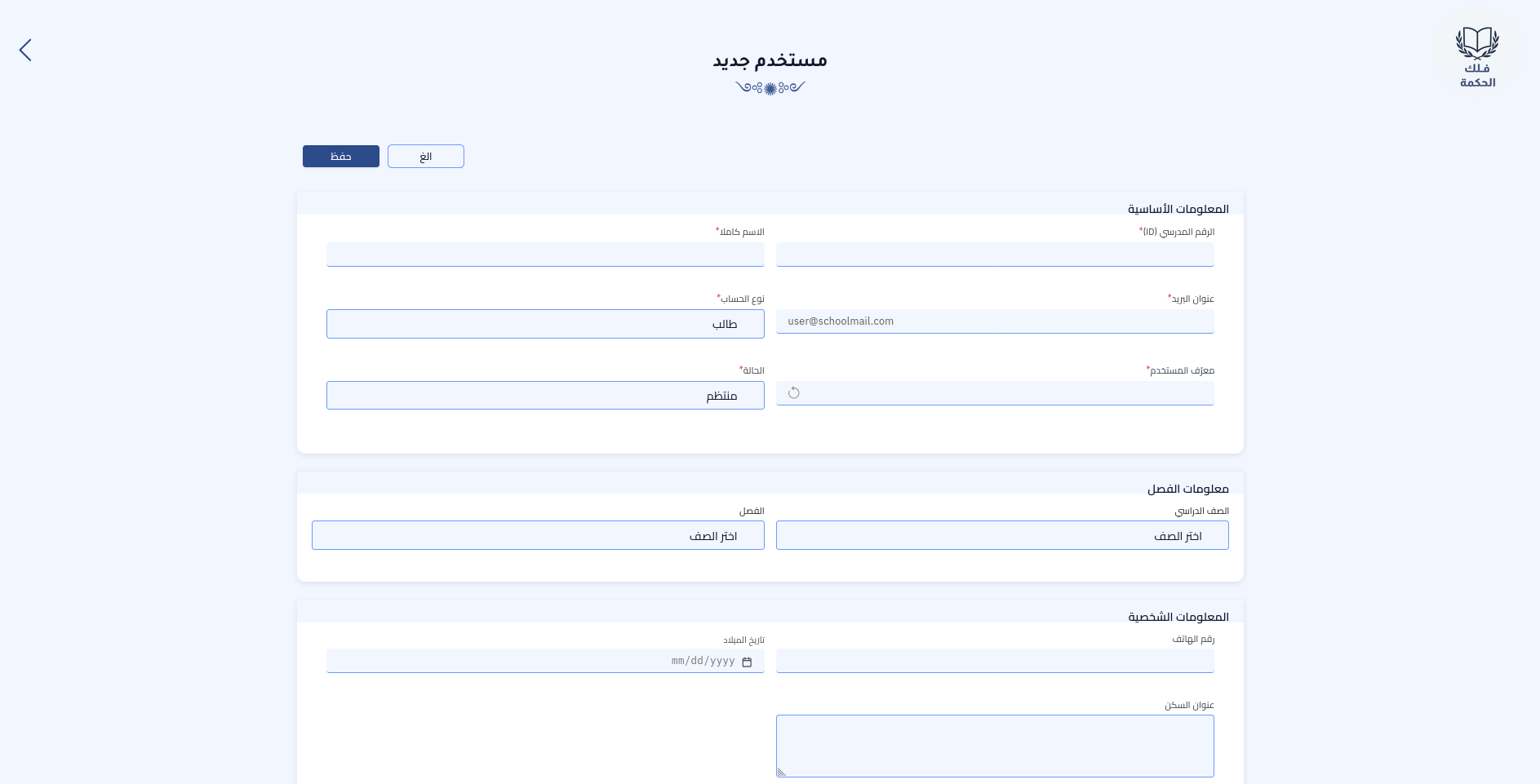
عرض 1.2: نموذج تفاصيل مستخدم المدرسة. في هذه الصفحة يمكنك إضافة سجلات مستخدمي المدرسة أو تحديثها.
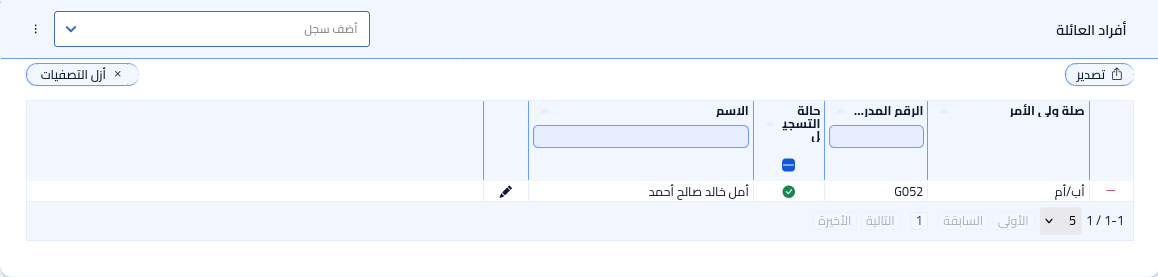
عرض 1.3: محدد أفراد العائلة. أضف أفراد العائلة وعيّن صلة ولي الأمر من داخل الجدول.
الإجراءات الهامة
- إرسال بريد التفعيل — يرسل رابط تفعيل الحساب.
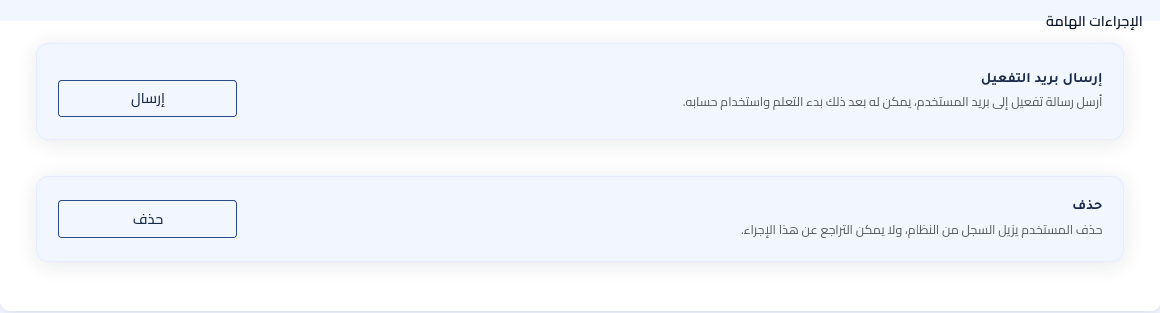
عرض 1.4: الإجراءات الهامة لسجل مستخدم المدرسة.
تفعيل الحساب
يتلقى المستخدمون الجدد بريد تفعيل لمرة واحدة لتعيين رمز مرورهم. يُرسل البريد عند تغيير الحالة إلى نشط أو عند تحديث عنوان البريد. يمكن أيضًا إرساله يدويًا من قسم الإجراءات الهامة.
شارة التفعيل
تشير شارة بجانب اسم المستخدم إلى حالة التفعيل في كل من صفحة السجل وجدول المستخدمين.
تسجيل الدخول عبر Google
يمكن للمستخدمين الذين عنوان بريدهم عنوان Gmail تسجيل الدخول مباشرة باستخدام زر تسجيل الدخول عبر Google في صفحة تسجيل الدخول — دون الحاجة إلى رمز مرور.
أول تسجيل دخول ناجح عبر Google يفعّل الحساب تلقائيًا ويكمل التسجيل. بعد ذلك، يمكن للمستخدم مواصلة استخدام زر Google أو تعيين رمز مرور من ملفه الشخصي لتسجيل الدخول بالبريد ورمز المرور بدلًا من ذلك.
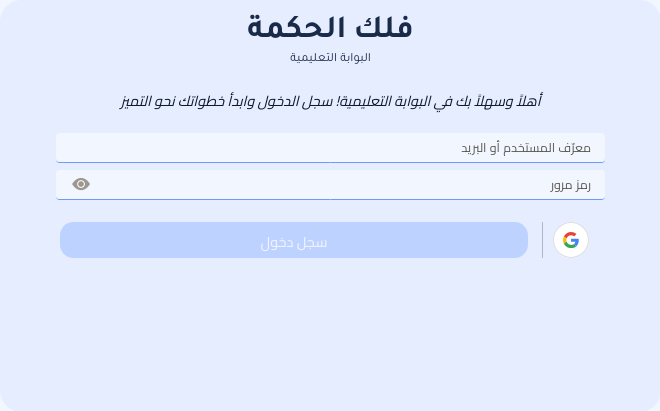
عرض 1.5: نموذج تسجيل الدخول مع زر تسجيل الدخول عبر Google. يمكن لمستخدمي Gmail النقر على هذا الزر لتسجيل الدخول دون رمز مرور.
مستخدمو Gmail لا يحتاجون عملية تفعيل
إذا كان بريد المستخدم عنوان Gmail، يمكنه تخطي عملية التفعيل كليًا. أول تسجيل دخول عبر Google يفعّل الحساب تلقائيًا.
تسجيل الدخول عبر Google يتطلب بريدًا مطابقًا
يجب أن يطابق عنوان Gmail المستخدم في تسجيل الدخول عبر Google البريد في سجل المستخدم في فلك الحكمة. إذا لم يطابق أي سجل، أو طابق أكثر من حساب واحد، سيفشل تسجيل الدخول.
تحميل المستخدمين
يمكنك تحميل المستخدمين من ملف إكسل. تتوافق الأعمدة مع الحقول المطلوبة والاختيارية المذكورة أعلاه.
| العمود | مطلوب | الافتراضي |
|---|---|---|
| الرقم المدرسي (ID) | نعم | — |
| الاسم | نعم | — |
| عنوان البريد | نعم | — |
| الصف الدراسي | لا | — |
| الفصل | لا | — |
| نوع الحساب | لا | طالب |
| معرّف الدخول | لا | نفس الرقم المدرسي |
| الهاتف | لا | — |
| الجنس | لا | — |
| عنوان السكن | لا | — |
| تاريخ الميلاد | لا | — |
التحميل يستبدل السجلات الموجودة
أي سجل له الرقم المدرسي نفسه سيُستبدل بالتحميل. على سبيل المثال، صف في ملف إكسل بالرقم المدرسي xyz سيستبدل المستخدم الموجود بهذا الرقم إن وُجد.
اختبر بدفعة صغيرة
قبل تحميل ملف كبير، جرّب تحميل صفوف قليلة أولًا للتحقق من صحة التنسيق. تحقق من أن عناوين البريد صالحة والأرقام المدرسية فريدة لتجنب الاستبدالات غير المقصودة.
المواد الدراسية
تُدرج المواد الدراسية لـالحصص الدراسية وليست مرتبطة بوقت. مثال على مادة: الأحياء - الصف الثالث الثانوي - الفصل الدراسي الأول. يمكنك تصدير المواد أو إضافتها أو تحريرها.
الوصول: /admin/subjects
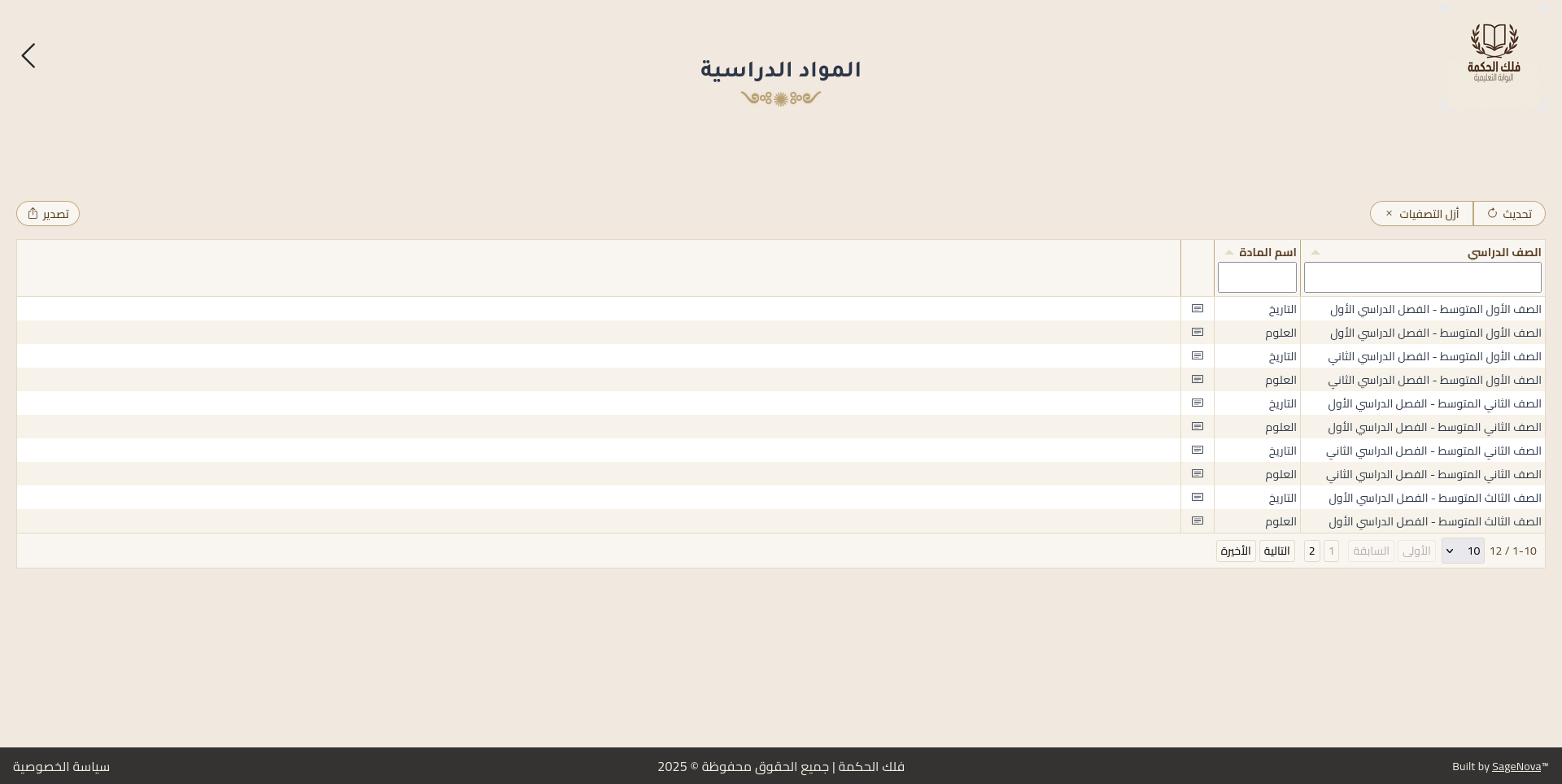
عرض 2.1: جدول سجلات المواد الدراسية.
الحقول المطلوبة
| الحقل | النوع | ملاحظات |
|---|---|---|
| الصف الدراسي | قائمة منسدلة | الصف الدراسي والفصل الدراسي. |
| الاسم | نص | مثل العلوم، التاريخ. |
الحقول الاختيارية
| الحقل | النوع | ملاحظات |
|---|---|---|
| الوصف | نص | معلومات إضافية. |
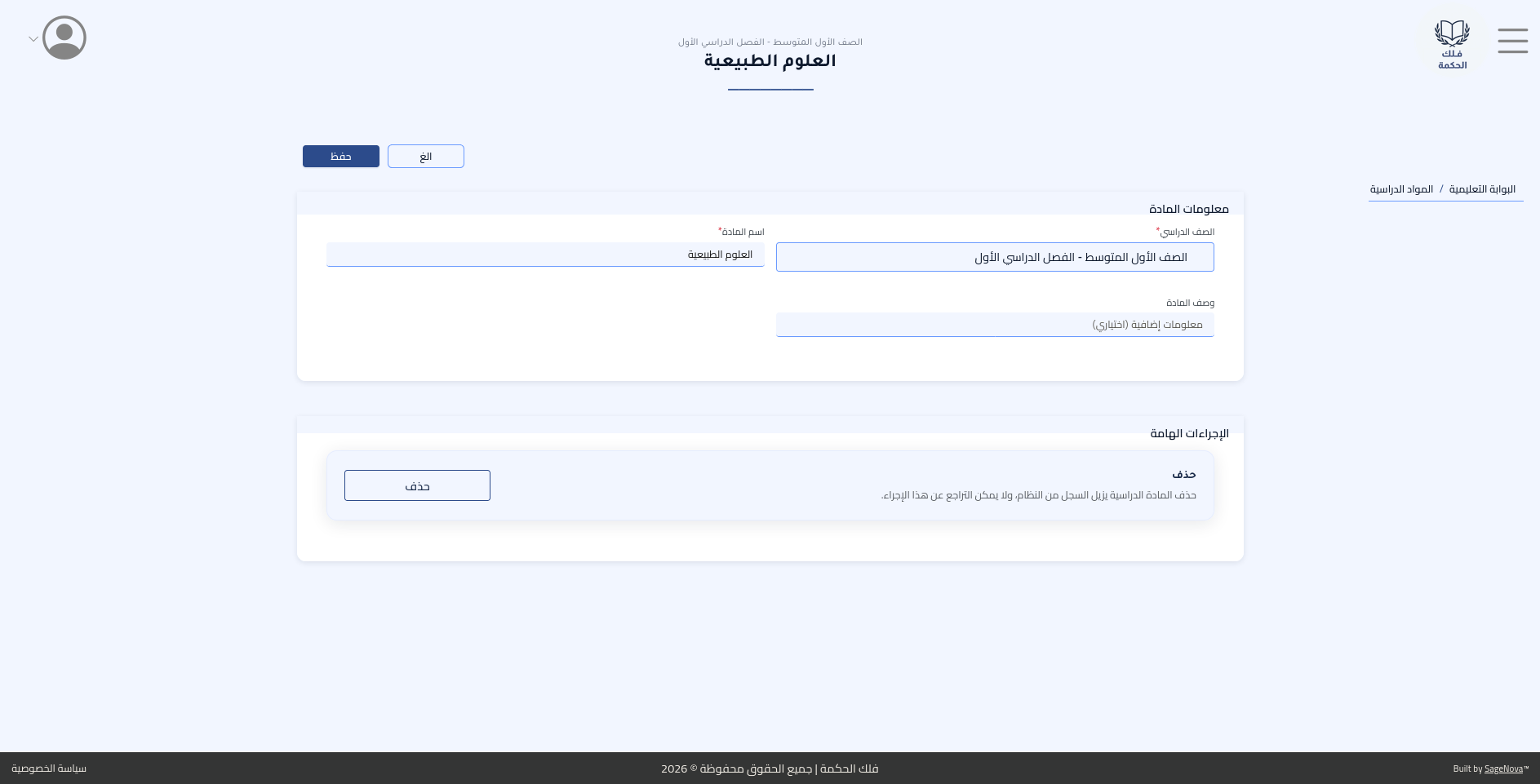
عرض 2.2: نموذج سجل المادة الدراسية.
حذف مادة قيد الاستخدام
إذا كانت حصص دراسية لا تزال تشير إلى المادة، ستعرض تلك الحصص حقل مادة فارغًا بعد الحذف. فكّر في أرشفة الحصص الدراسية أو نقلها قبل حذف مادة.
المواد الدراسية ليست مرتبطة بوقت
على عكس الفصول والحصص الدراسية، لا تنتمي المواد الدراسية إلى سنة دراسية أو فصل دراسي محدد. مادة مثل الأحياء - الصف الثاني عشر تبقى عبر الفصول الدراسية وتُعاد استخدامها في عدة حصص دراسية.
الفصول التعليمية
تجمّع الفصول التعليمية الطلاب. يمكنك تصدير الفصول أو إضافتها أو تحريرها.
الوصول: /lounge?I=classes
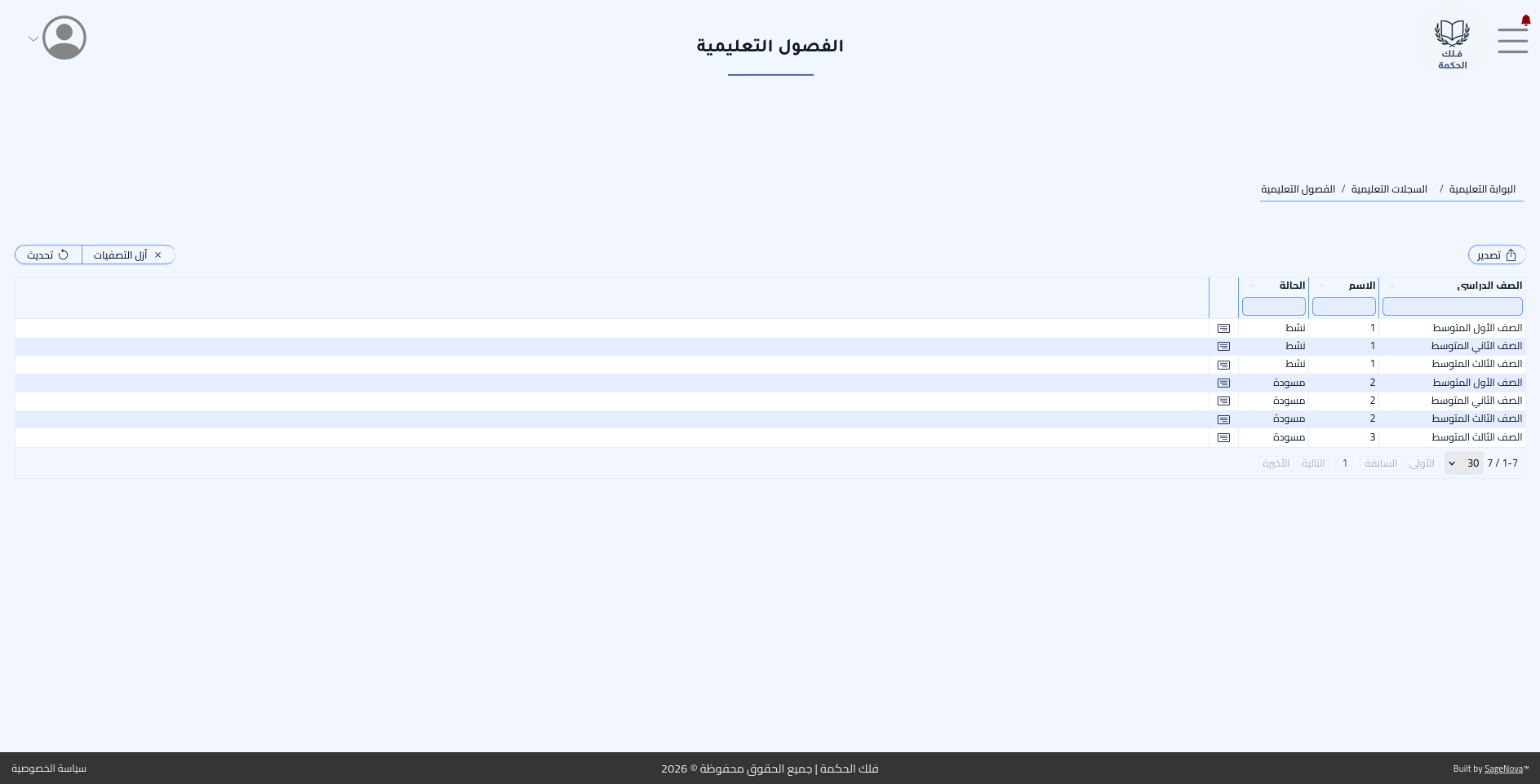
عرض 3.1: جدول سجلات الفصول التعليمية.
الحقول المطلوبة
| الحقل | النوع | ملاحظات |
|---|---|---|
| الصف الدراسي | قائمة منسدلة | — |
| الاسم | نص | مثل 1، 2، 3، أ، ب، ج. |
| الحالة | قائمة منسدلة | انظر الحالات أدناه. |
قيم الحالة:
- مسودة — للمعلمين فقط؛ مخفي من الطلاب/أولياء الأمور.
- نشط — فصل عادي. تعيينه إلى نشط يخطر الطلاب/أولياء الأمور.
- مؤرشف — للقراءة فقط؛ إمكانيات تحديث محدودة للمعلمين.
- غير نشط — غير مدرج للمستخدمين الآخرين عدا مسؤولي النظام؛ يُحتفظ بالسجل.
ابدأ بمسودة
أنشئ الفصول كـمسودة أولًا. يتيح لك هذا إعداد السجل وإضافة الطلاب وتعيين المعلمين دون إخطار الطلاب وأولياء الأمور حتى تكون جاهزًا للإطلاق.
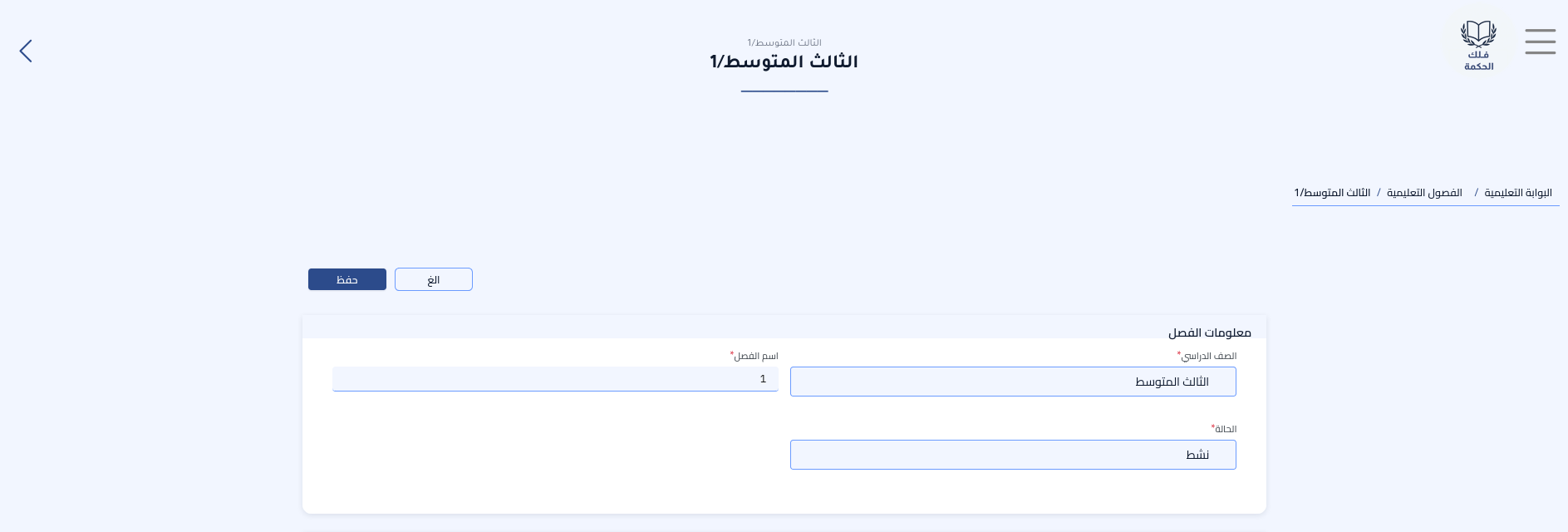
عرض 3.2: الحقول المطلوبة لسجل الفصل.
الحقول الاختيارية
| الحقل | النوع | ملاحظات |
|---|---|---|
| رائد الفصل | محدد مستخدمين | يمكنه تحرير الطلاب والأساتذة المساعدين. |
| الطلاب | محدد مستخدمين | اختر جميع طلاب الفصل. |
| الأساتذة المساعدين | محدد مستخدمين | يمكنهم تحرير الطلاب. |
| الحصص الدراسية | للعرض فقط | تُدار من محرر الحصص الدراسية. |
عدم تطابق الصف الدراسي
إذا لم يطابق صف الطالب صف الفصل، سيُحدَّث صف الطالب ليطابق صف الفصل.
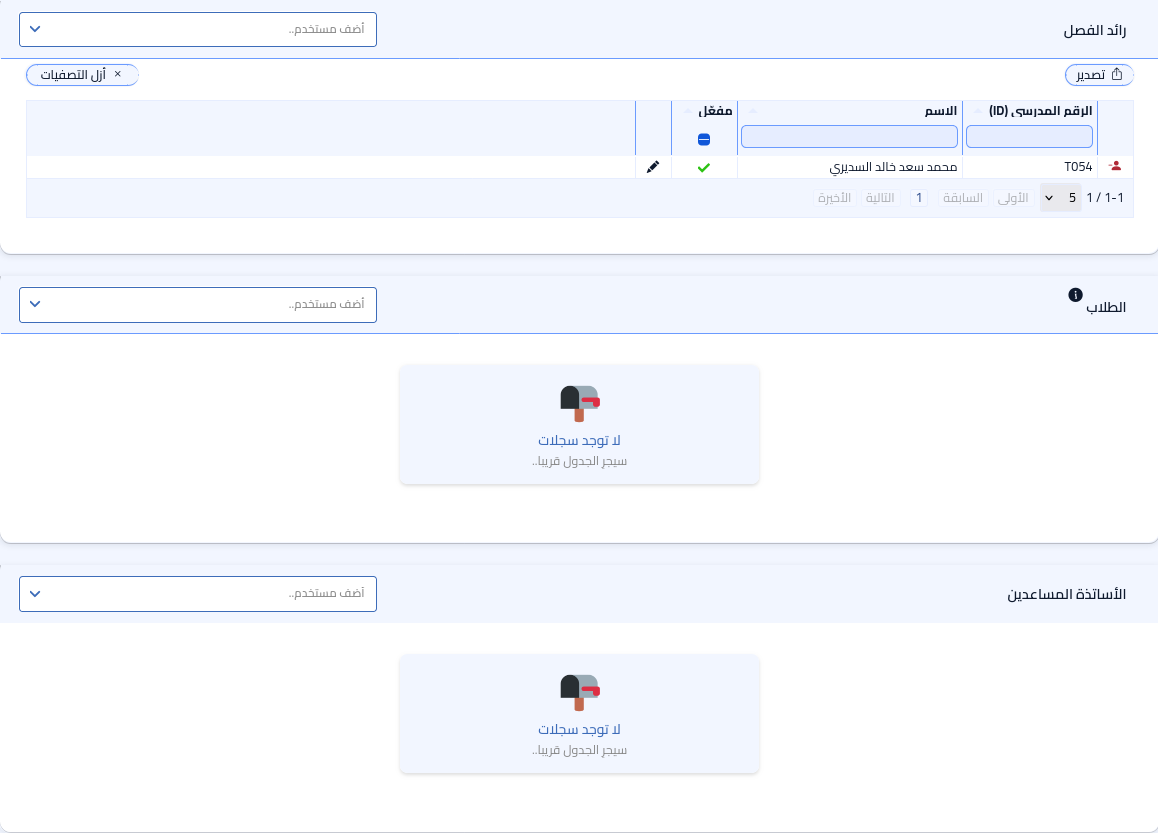
عرض 3.3: الحقول الاختيارية لسجل الفصل.
الفصل مقابل الحصة الدراسية
يجمّع الفصل الطلاب حسب الصف الدراسي والاسم (مثل الصف التاسع - أ). الحصة الدراسية جلسة تعلم مجدولة مرتبطة بـمادة دراسية وفصل. ينتمي الطلاب إلى فصل؛ وتُسنَد الحصص الدراسية إلى الفصول.
الحصص الدراسية
الحصص الدراسية جلسات تعلم مجدولة للفصول. يمكنك تصدير الحصص الدراسية أو إضافتها أو تحريرها.
الوصول: /lounge?I=lectures
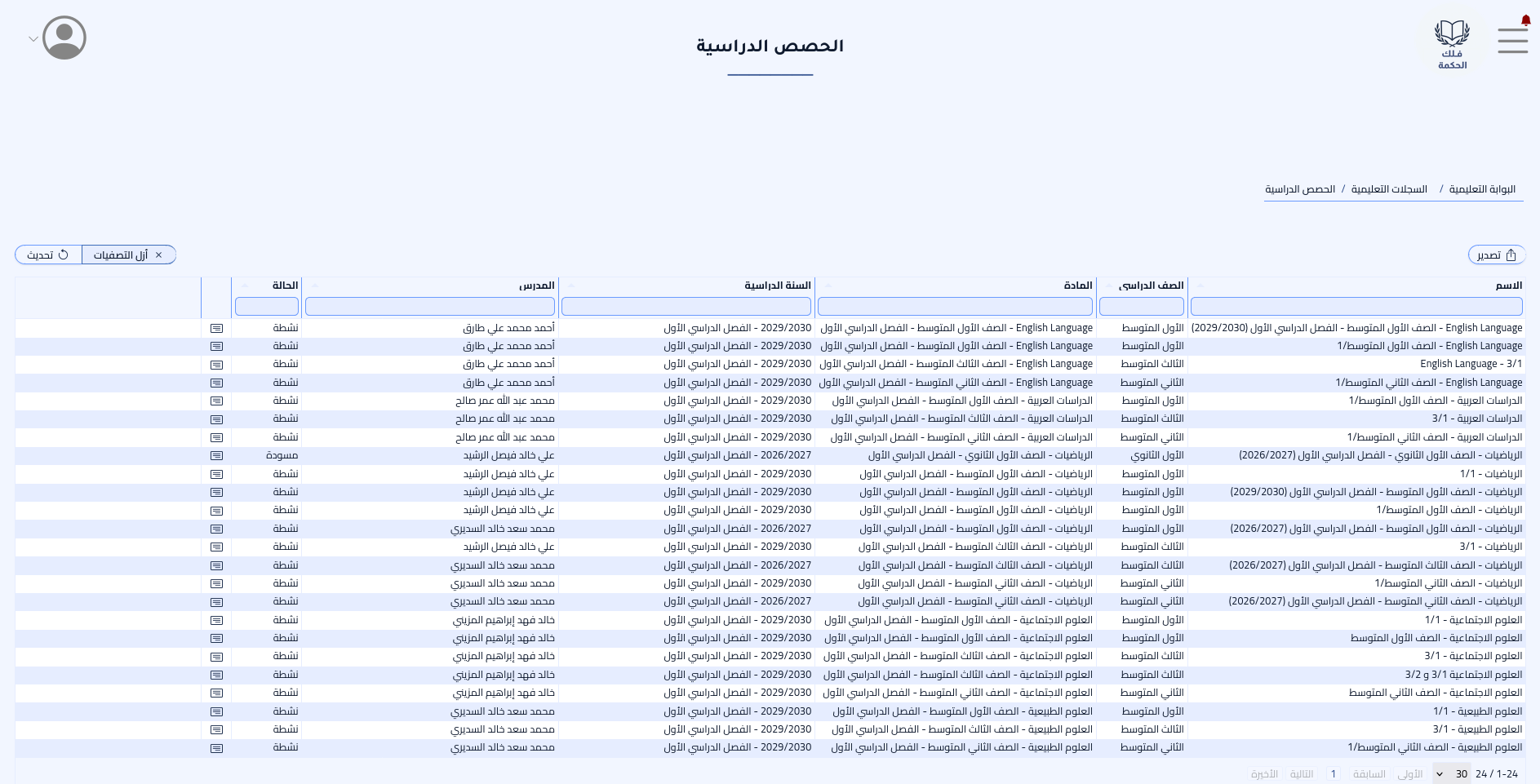
عرض 4.1: جدول سجلات الحصص الدراسية.
الحقول المطلوبة
| الحقل | النوع | ملاحظات |
|---|---|---|
| المادة | قائمة منسدلة | اختر من المواد الدراسية. |
| السنة الدراسية | قائمة منسدلة | السنة والفصل الدراسي. |
| الاسم | نص | اسم فريد معرّف. يمكن تغييره من قبل مدرس المادة |
| الحالة | قائمة منسدلة | انظر الحالات أدناه. |
قيم الحالة:
- مسودة — مدرجة للمعلمين؛ مخفية من الطلاب/أولياء الأمور.
- نشطة — جارية. تعيينها إلى نشطة يخطر الطلاب/أولياء الأمور.
- مؤرشفة — للقراءة فقط؛ إمكانيات تحديث محدودة للمعلمين.
- غير نشطة — غير مدرجة للمستخدمين عدا مسؤولي النظام؛ يُحتفظ بالسجل.
اسم الحصة الدراسية
استخدم خاصية انشاء اسم تلقائي من معلومات الحصة (الأيقونة بداخل حقل النص)، الاسم عامة موجه للمدرس والطلاب لتسمية الحصة باسم يمكنهم تمييزه.
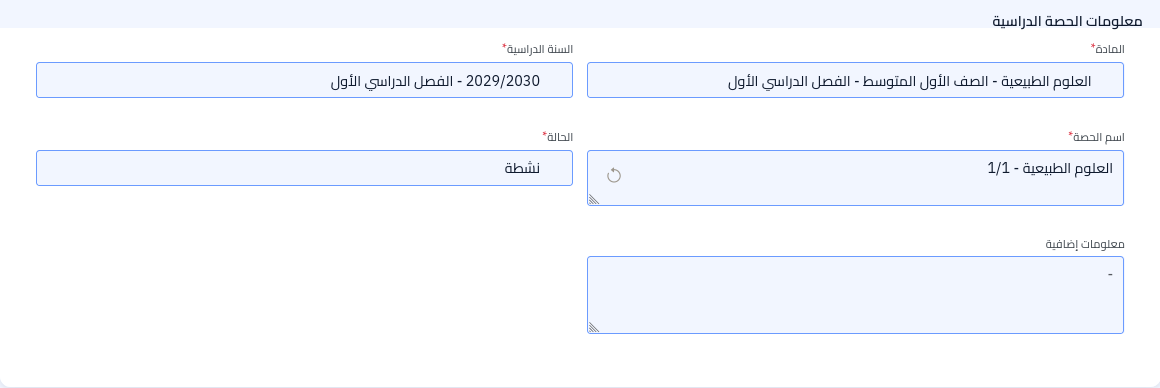
عرض 4.2: الحقول المطلوبة لسجل الحصة الدراسية.
الحقول الاختيارية
| الحقل | النوع | ملاحظات |
|---|---|---|
| معلومات إضافية | نص | — |
| الفصول التعليمية | قائمة منسدلة | متعددة؛ تُصفّى حسب صف المادة. |
| المدرس | محدد مستخدمين | يمكنه تحرير الاسم ومعلومات إضافية ومساعدي التدريس والأساتذة المساعدين والطلاب الفرادى. لا يمكن للمعلمين تحرير فصول الحصة الدراسية؛ لمسؤولي النظام فقط. |
| مساعدي التدريس | محدد مستخدمين | طلاب ببعض صلاحيات المعلم. تتطلب التسليمات موافقة المعلم. |
| الأساتذة المساعدين | محدد مستخدمين | معلمون إضافيون؛ يمكن تعيينهم مستمعًا لوصول للقراءة فقط. |
| الطلاب الفرادى | محدد مستخدمين | طلاب ليسوا في فصول الحصة الدراسية؛ يمكن تعيينهم مستمعًا لوصول للقراءة فقط. |
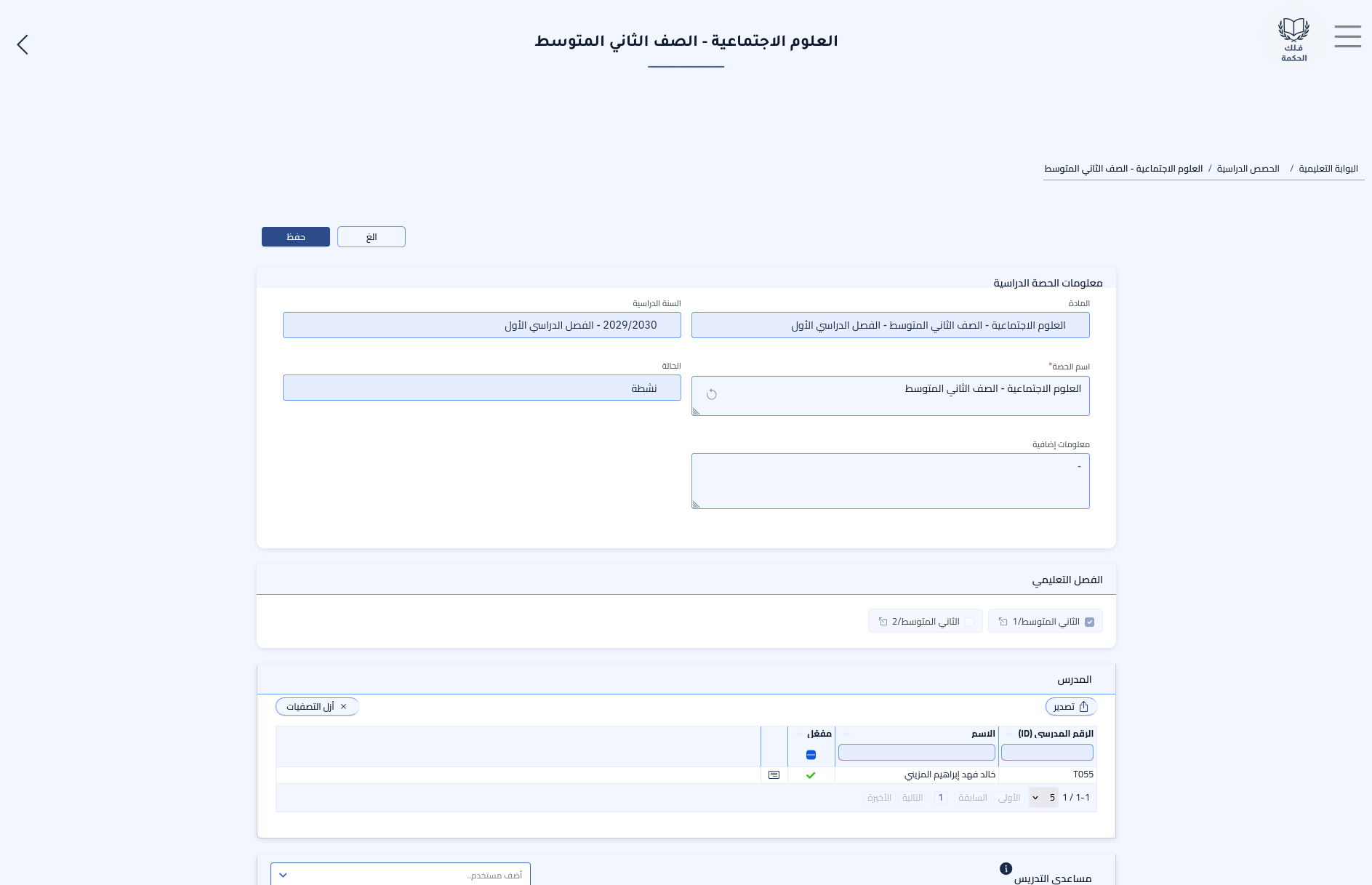
عرض 4.3: الحقول الاختيارية لسجل الحصة الدراسية.
وصول المستمع
يمكن تعيين الأساتذة المساعدين والطلاب الفرادى في وضع مستمع لوصول للقراءة فقط. يرى المستمعون المنشورات والمصادر التعليمية والواجبات، لكن تسليماتهم ودرجاتهم ليست جزءًا من سير عمل الفصل العادي.
مساعدو التدريس طلاب
مساعد التدريس حساب طالب وليس حساب معلم. يهدف دوره إلى مساندة المعلم في تصحيح الواجبات. يمكنه تصحيح التسليمات الفردية لكنه لا يستطيع نشر الدرجات — النشر مخصص للمعلمين.
المنشورات المدرسية
كمسؤول، يمكنك إنشاء وإدارة منشورات مدرسية عامة مرئية لمستخدمي الفصول.
وصول المسؤولين إلى المسودات
مسودات المنشورات المدرسية سجلات إدارية مشتركة. يستطيع كل مسؤول نظام الوصول إلى المسودات التي أنشأها المسؤولون الآخرون؛ فهي ليست خاصة بمؤلفها. لا يستطيع الطلاب وأولياء الأمور والمعلمون رؤية مسودة المنشور المدرسي حتى تصبح حالته منشورًا.
الوصول: admin?I=announcements
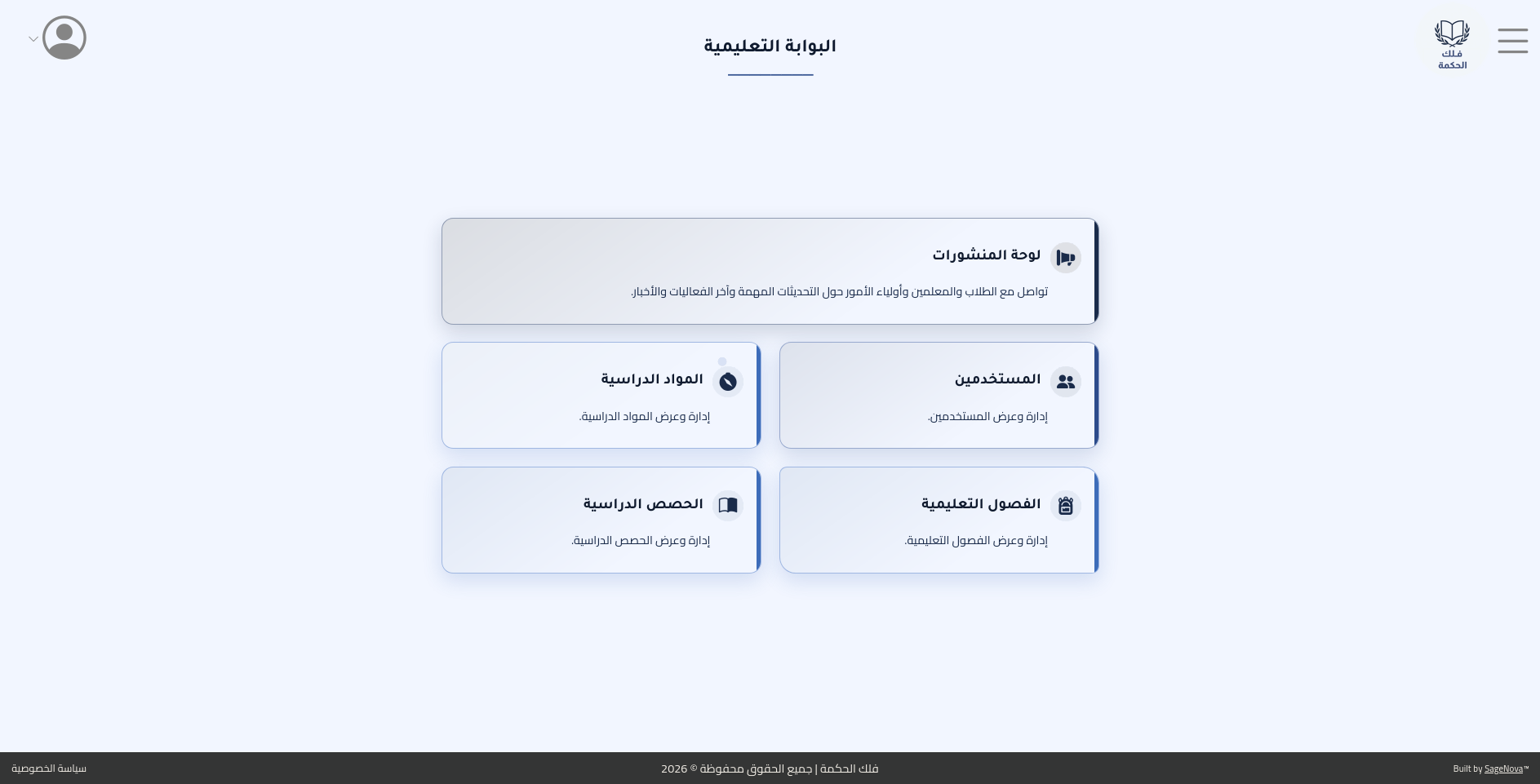
عرض 5.1: يمكن الوصول إلى المنشورات المدرسية من لوحة المسؤول.
إنشاء المنشورات وتحريرها
لإنشاء منشور جديد، انقر زر أضف في لوحة المنشورات. لتحرير منشور موجود، انقر أيقونة القلم على بطاقة المنشور.
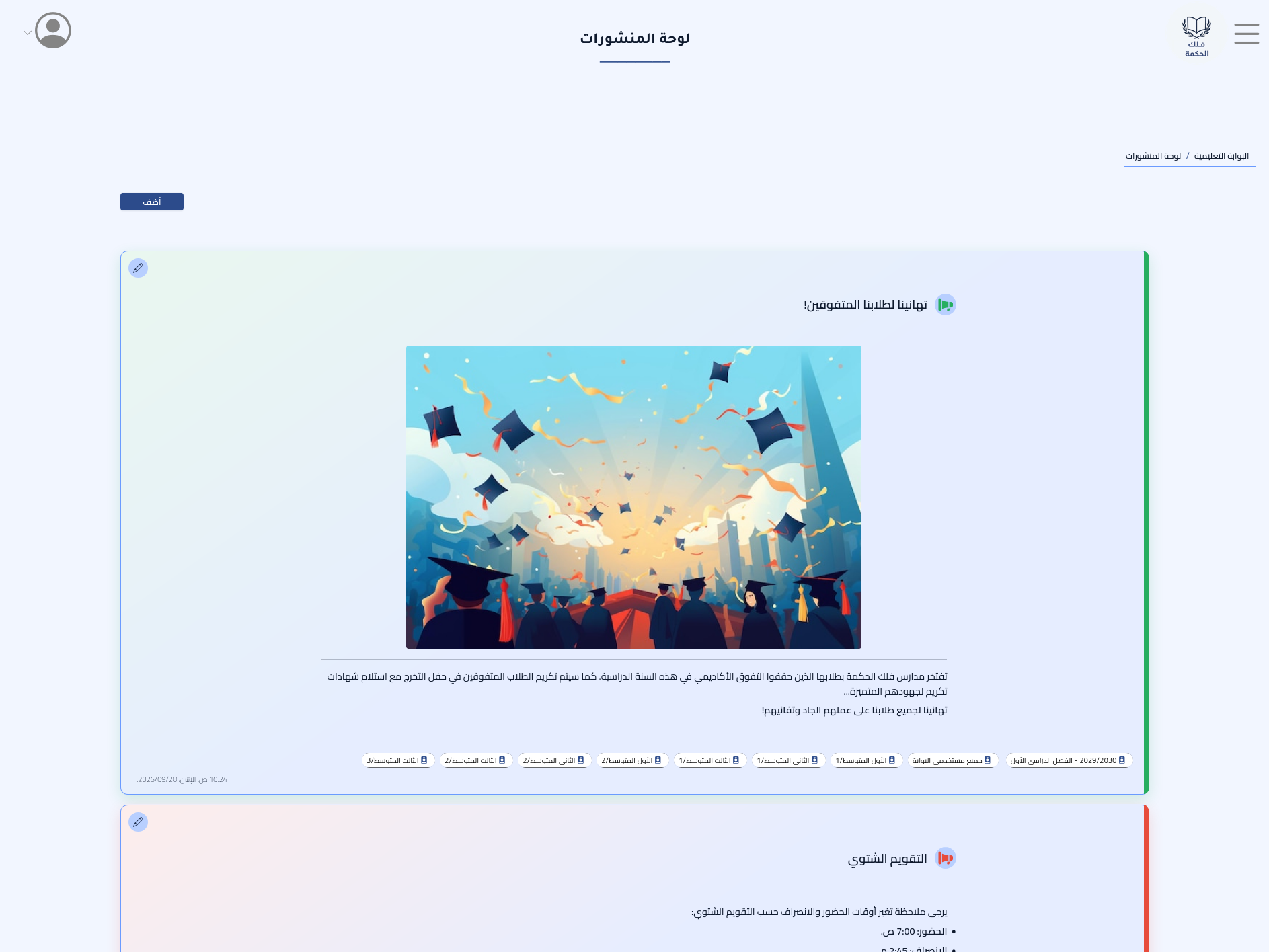
عرض 5.2: تعرض لوحة المنشورات كل منشور كبطاقة مع تصنيفات وأيقونة تحرير.
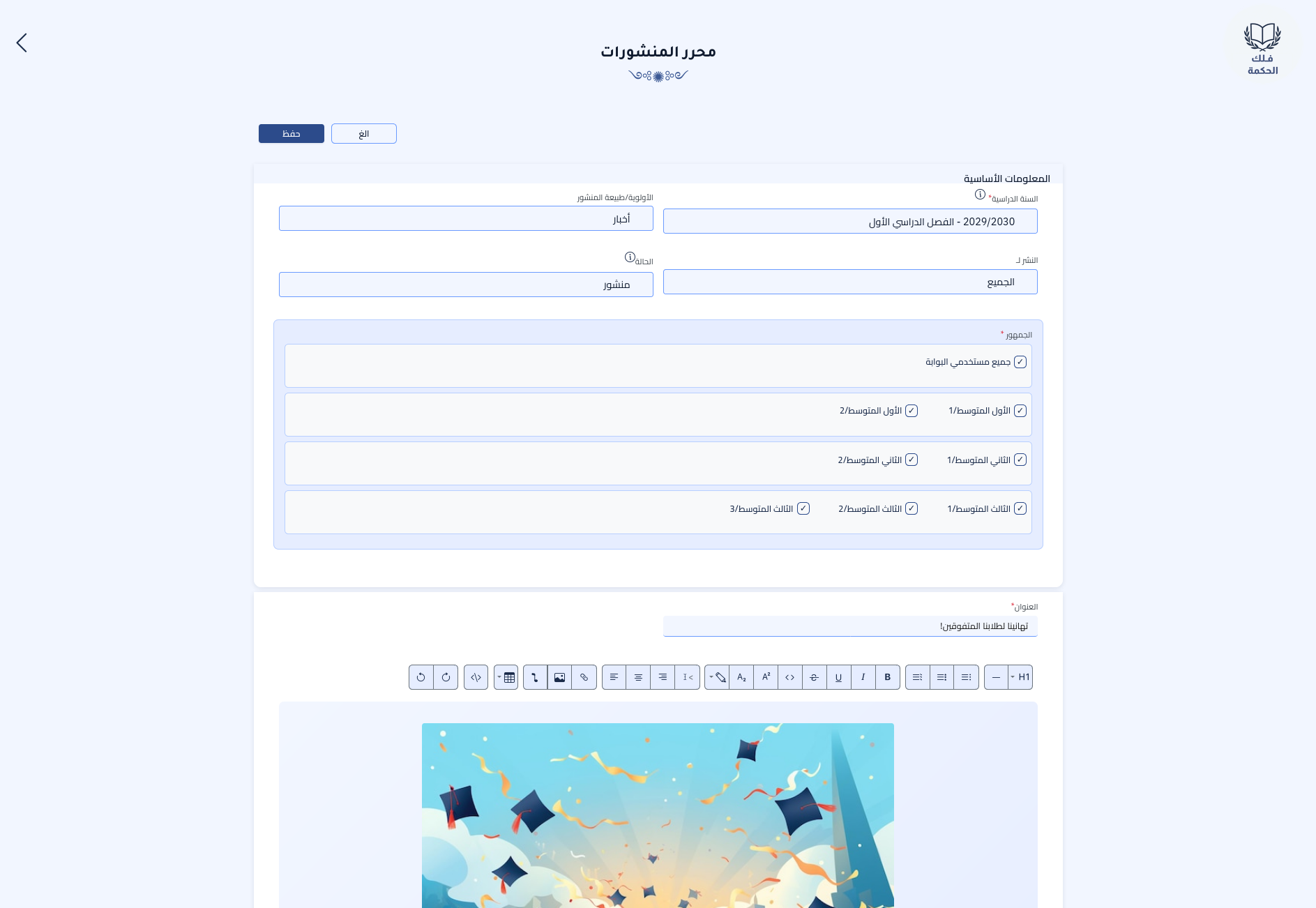
عرض 5.3: يتيح لك نموذج المنشور إنشاء المنشورات وتحريرها بكل التفاصيل اللازمة.
حقول المنشور
| الحقل | النوع | ملاحظات |
|---|---|---|
| السنة الدراسية | قائمة منسدلة | السنة الدراسية والفصل الدراسي الذي ينتمي إليه المنشور. هذا هو الحقل العلوي ويحدد الفصول المتاحة للاختيار. |
| العنوان | نص | عنوان المنشور. |
| الأولوية/طبيعة المنشور | قائمة منسدلة | عام أو أخبار أو مهم أو أولوية عالية. |
| النشر لـ | قائمة منسدلة | الجميع أو لأولياء الأمور فقط. |
| الحالة | قائمة منسدلة | منشور (يُنشر، ويُخطر المستلمون بالبريد الإلكتروني) أو مسودة (محفوظ لكن غير منشور). |
| الفصول | متعدد الاختيارات | حدد الفصول التي يجب أن يُنشر لها هذا المنشور. مطلوب. |
| العنوان والمحتوى | حقل نص | محتوى المنشور. مطلوب. |
احفظ كمسودة أولًا
إذا لم تكن جاهزًا للنشر، عيّن الحالة إلى مسودة. يمكنك العودة لاحقًا وتحرير المحتوى والتبديل إلى منشور عندما تكون جاهزًا لإرساله.
المنشورات بحالة منشور تخطر بالبريد الإلكتروني
عند تعيين منشور إلى منشور، يُرسل إشعار بالبريد الإلكتروني إلى الجمهور المحدد. تأكد من أن المحتوى نهائي قبل النشر.
منشورات أولياء الأمور فقط
تحديد لأولياء الأمور فقط يقيّد الظهور على حسابات أولياء الأمور. هذا مفيد للرسائل التي تخص الأهل مباشرة، مثل تذكيرات الرسوم أو دعوات الاجتماعات.