سجلات مستخدمي المدرسة
يوضح هذا المرجع ما يمكن للمعلمين عرضه وتحريره لسجلات مستخدمي المدرسة في بوابة فلك الحكمة.
مهم
إدارة السجلات من مسؤولية مسؤولي النظام. لذا، في معظم الحالات، يجب التواصل معهم للتغييرات المطلوبة.
الوصول إلى لوحة مستخدمي المدرسة
- افتح القائمة الجانبية الرئيسية.
- حدد السجلات التعليمية.
- في لوحة العرض الرئيسية، افتح لوحة المستخدمين.
يمكنك عرض قائمة مستخدمي المدرسة وتصفيتها وفرزها وتصديرها.
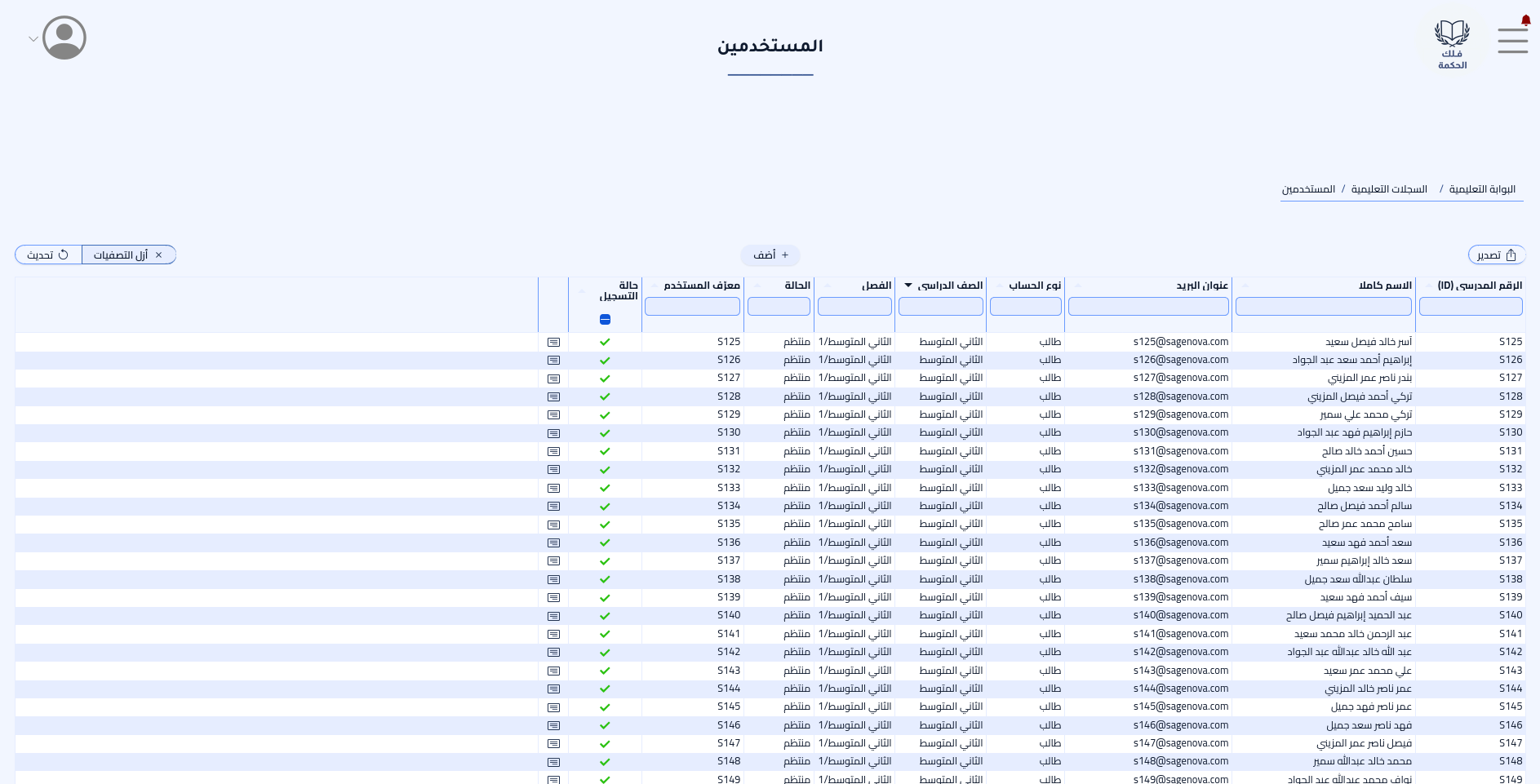
عرض 2.1: جدول سجلات مستخدمي المدرسة.
سجلات الطلاب
ينشئ مسؤول المدرسة سجلات الطلاب. كمعلم، يمكنك فتح أي سجل طالب لعرضه، لكن لا يمكنك تحرير إلا سجلات الطلاب في فصلك.
الحقول التي يمكنك تحريرها
للطلاب في فصلك (حيث تكون رائد الفصل أو من الأساتذة المساعدين لفصل الطالب)، يمكنك تحرير:
- عنوان البريد (نص): يجب أن يكون صالحًا. يُستخدم لتفعيل الحساب والإشعارات. تحديث عنوان البريد يرسل بريد تفعيل جديدًا إذا لم يكمل الطالب التسجيل بعد.
- أفراد العائلة (محدد مستخدمين): إضافة أو تحديث علاقات ولي الأمر للطالب.
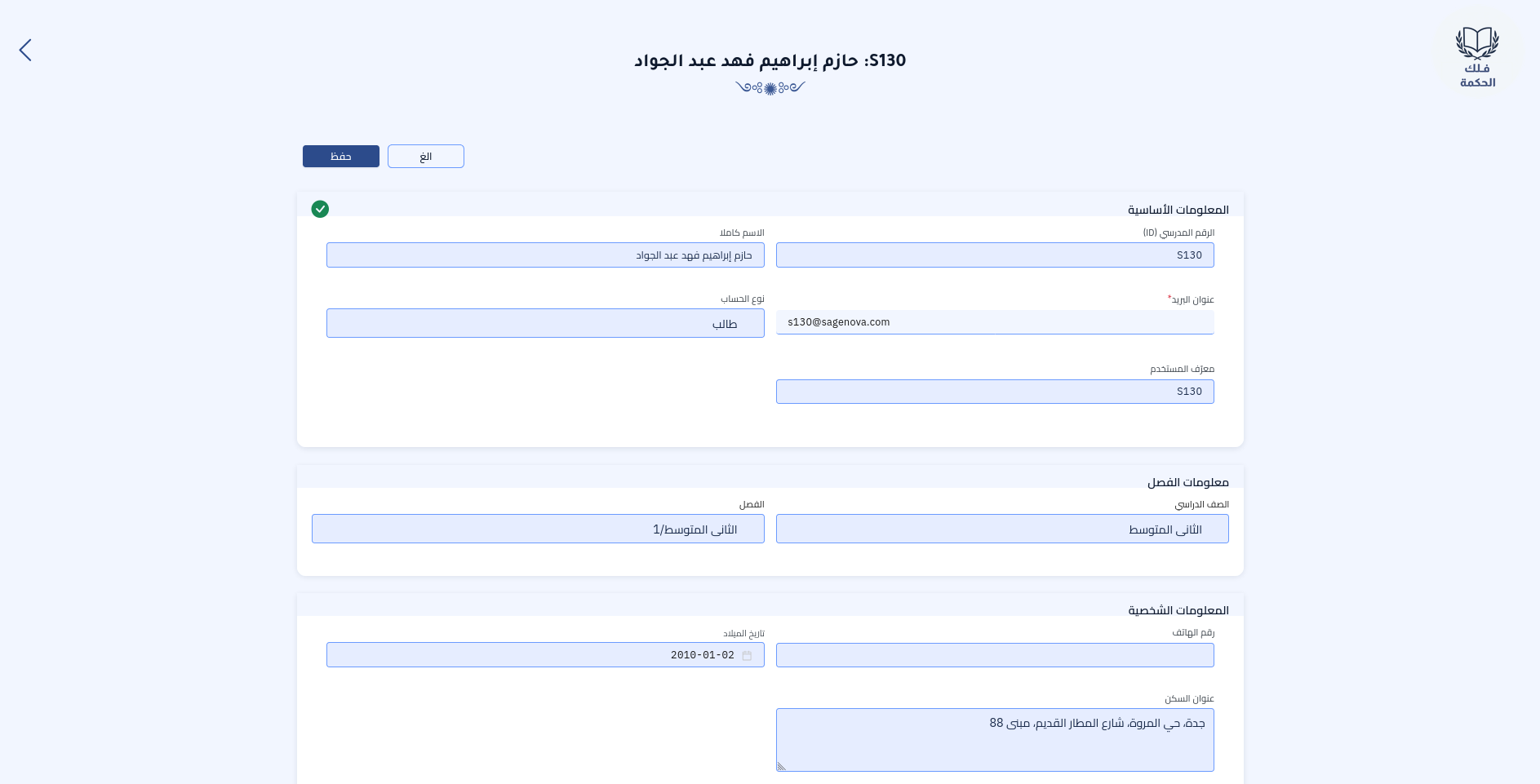
عرض 2.2: نموذج تفاصيل الطالب. يمكن للمعلمين تحرير قسمَي عنوان البريد وأفراد العائلة فقط لطلاب فصلهم.
حقول للقراءة فقط
الحقول التالية للقراءة فقط للمعلمين: الرقم المدرسي، الاسم كاملا، نوع الحساب، معرّف الدخول، الجنس، معلومات الفصل (الصف الدراسي والفصل)، حالة الحساب، الهاتف، تاريخ الميلاد، عنوان السكن.
ملاحظة
لتغيير حقول للقراءة فقط، تواصل مع مسؤول المدرسة.
سجلات أولياء الأمور
يمكن للمعلمين إنشاء سجلات ولي أمر جديدة وربطها بطلابهم من قسم أفراد العائلة في سجل الطالب، أو من سجل ولي الأمر نفسه.
إنشاء ولي أمر
-
افتح نموذج ولي الأمر الجديد بإحدى طريقتين:
أ. في صفحة قائمة مستخدمي المدرسة، انقر زر أضف في الأعلى.
ب. في صفحة الطالب، افتح قائمة إجراءات قسم أفراد العائلة (النقاط الثلاث) وحدد إنشاء.
-
املأ الحقول المطلوبة: الاسم كاملا وعنوان البريد والهاتف والجنس.
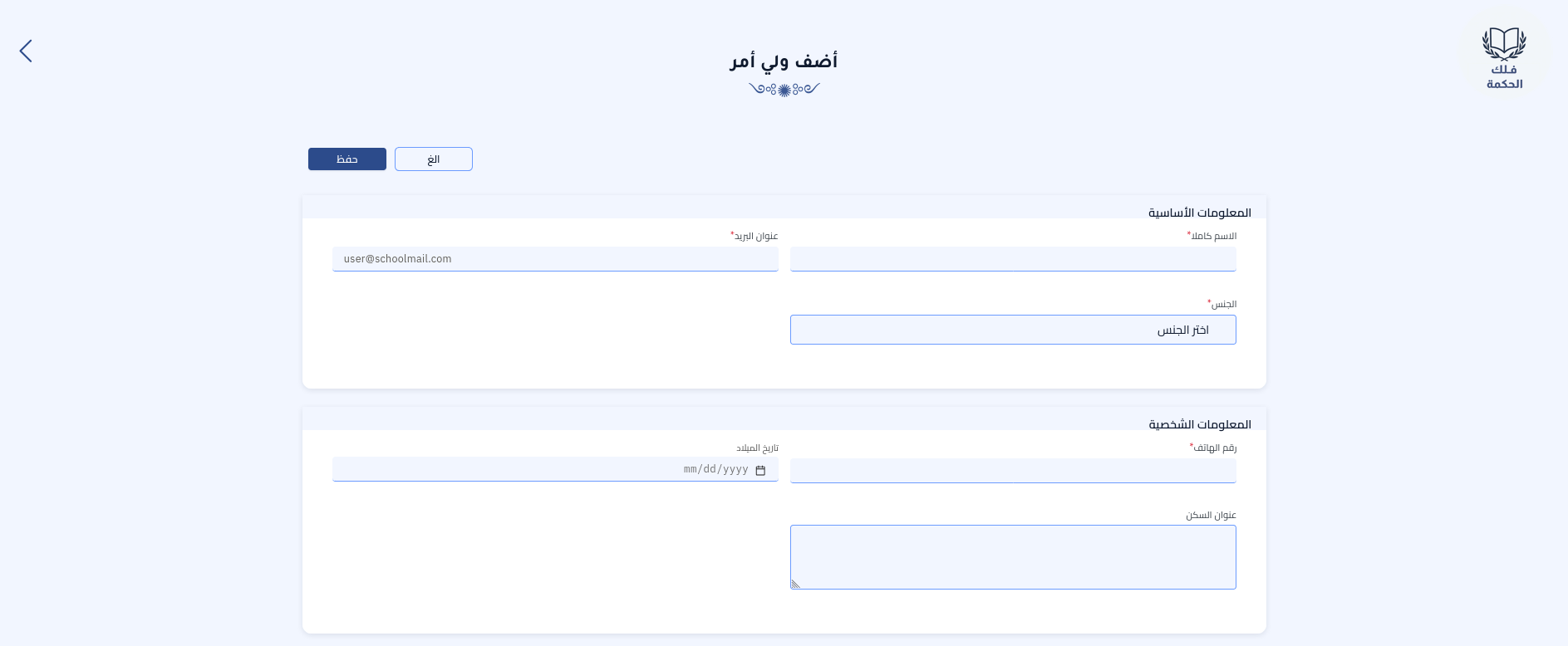
عرض 2.3: نموذج تفاصيل ولي الأمر. يمكن للمعلمين إنشاء سجلات أولياء الأمور وتحديثها.
تحرير ولي أمر موجود
يمكن للمعلمين تحرير سجلات أولياء الأمور التي أنشؤوها. الحقول القابلة للتحرير: الاسم كاملا، عنوان البريد، الجنس، معرّف الدخول، الهاتف، تاريخ الميلاد، عنوان السكن، أفراد العائلة.
ملاحظة
بمجرد إكمال أولياء الأمور للتسجيل، تصبح سجلاتهم للعرض فقط.
تفعيل الحساب
يتلقى المستخدمون الجدد بريد تفعيل عند الإنشاء.
لإعادة إرسال بريد التفعيل، استخدم إجراء المستخدم الهام: إرسال بريد التفعيل. وهو متاح لطلاب فصلك وكذلك لأولياء الأمور.

عرض 2.4: أرسل برسائل التفعيل إلى طلاب فصلك وأولياء الأمور من قسم الإجراءات في سجل المستخدم.
ملاحظة
تظهر شارة في كل من صفحة السجل وجدول المستخدمين تشير إلى حالة تفعيل كل مستخدم.
تسجيل الدخول عبر Google
يمكن للمستخدمين الذين عنوان بريدهم عنوان Gmail تسجيل الدخول مباشرة باستخدام زر تسجيل الدخول عبر Google في صفحة تسجيل الدخول — دون الحاجة إلى رمز مرور.
أول تسجيل دخول ناجح عبر Google يفعّل الحساب تلقائيًا ويكمل التسجيل. بعد ذلك، يمكن للمستخدم مواصلة استخدام زر Google أو تعيين رمز مرور من ملفه الشخصي لتسجيل الدخول بالبريد ورمز المرور بدلًا من ذلك.
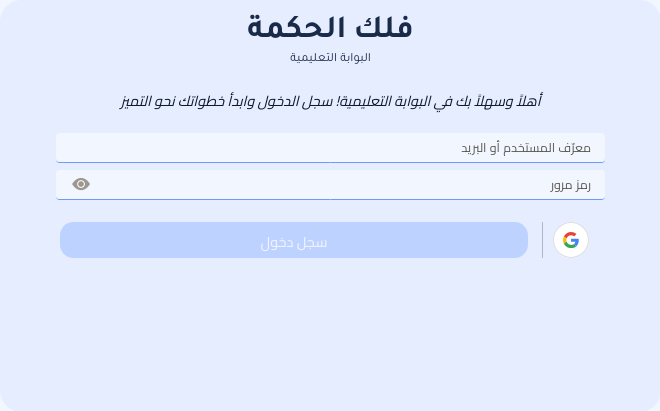
عرض 2.5: نموذج تسجيل الدخول مع زر تسجيل الدخول عبر Google. يمكن لمستخدمي Gmail النقر على هذا الزر لتسجيل الدخول دون رمز مرور.
مستخدمو Gmail لا يحتاجون عملية تفعيل
إذا كان بريد المستخدم عنوان Gmail، يمكنه تخطي عملية التفعيل كليًا. أول تسجيل دخول عبر Google يفعّل الحساب تلقائيًا.
تسجيل الدخول عبر Google يتطلب بريدًا مطابقًا
يجب أن يطابق عنوان Gmail المستخدم في تسجيل الدخول عبر Google البريد في سجل المستخدم في فلك الحكمة. إذا لم يطابق أي سجل، أو طابق أكثر من حساب واحد، سيفشل تسجيل الدخول.
مصادر إضافية
أدلة المستخدم
استخدم الأسئلة من بنك أسئلة لنشر واجب للطلاب.
 مراجع
ما يمكن للمعلمين عرضه وتحريره للمواد الدراسية والفصول التعليمية والحصص الدراسية.