أنشئ بنك أسئلتك الأول
الوقت المقدر للقراءة: 7 دقائق
يوضح لك هذا الدليل كيفية إنشاء بنك أسئلة لمادة دراسية. بنك الأسئلة مجموعة قابلة لإعادة الاستخدام من الأسئلة يمكن إضافتها لاحقًا إلى واجب أو اختبار أو اختبار قصير أو تدريب، أو أي واجب بشكل عام.
المتطلبات المسبقة
- أن تكون معلمًا في حصة دراسية للمادة التي تريد العمل عليها.
ما ستتعلمه
- كيفية فتح بنك أسئلة مادة.
- كيفية إنشاء سؤال من الصفر.
- كيفية تعيين المعلومات الأساسية مثل الوصول والتصنيفات.
- كيفية إعادة استخدام سؤال موجود عن طريق نسخه.
- أين تجد مزيدًا من التفاصيل عن كل نوع سؤال.
افتح بنك الأسئلة
يمكنك فتح بنك أسئلة المادة من مكانين:
- من صفحة الحصة الدراسية. افتح سجل الحصة الدراسية، ثم اختر تبويب بنك الأسئلة في القائمة الجانبية. يفتح التبويب بنك أسئلة المادة المرتبطة بتلك الحصة.
- من صفحة المادة. افتح صفحة السجلات التعليمية في القائمة الجانبية للمكتبة. اختر خلية المواد الدراسية، ثم انقر أيقونة بنك الأسئلة الخاصة بالمادة للوصول إلى الصفحة.
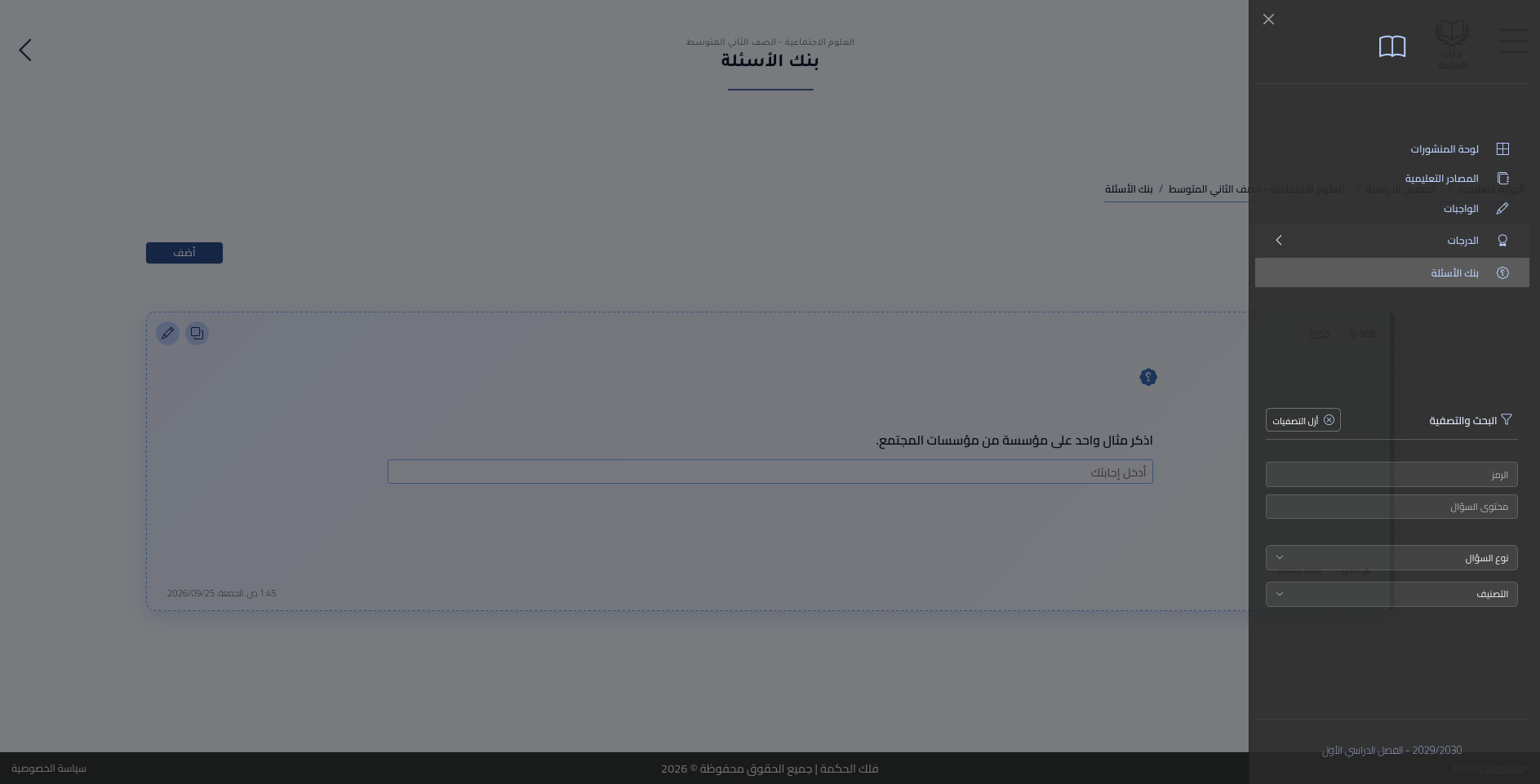
عرض 7.1: افتح تبويب بنك الأسئلة من صفحة الحصة الدراسية.
تعرض صفحة بنك الأسئلة الأسئلة الموجودة لتلك المادة. تعرض كل بطاقة نص السؤال ورمزه ومؤلفه. يمكن للمعلمين تعديل أسئلتهم ونسخ الأسئلة التي شاركها معلمون آخرون.
أنشئ سؤالًا جديدًا
انقر على زر أضف أعلى صفحة بنك الأسئلة. سيفتح صفحة السؤال مع قسم المعلومات الأساسية أولًا، ثم محدد نوع السؤال في المعدّ.
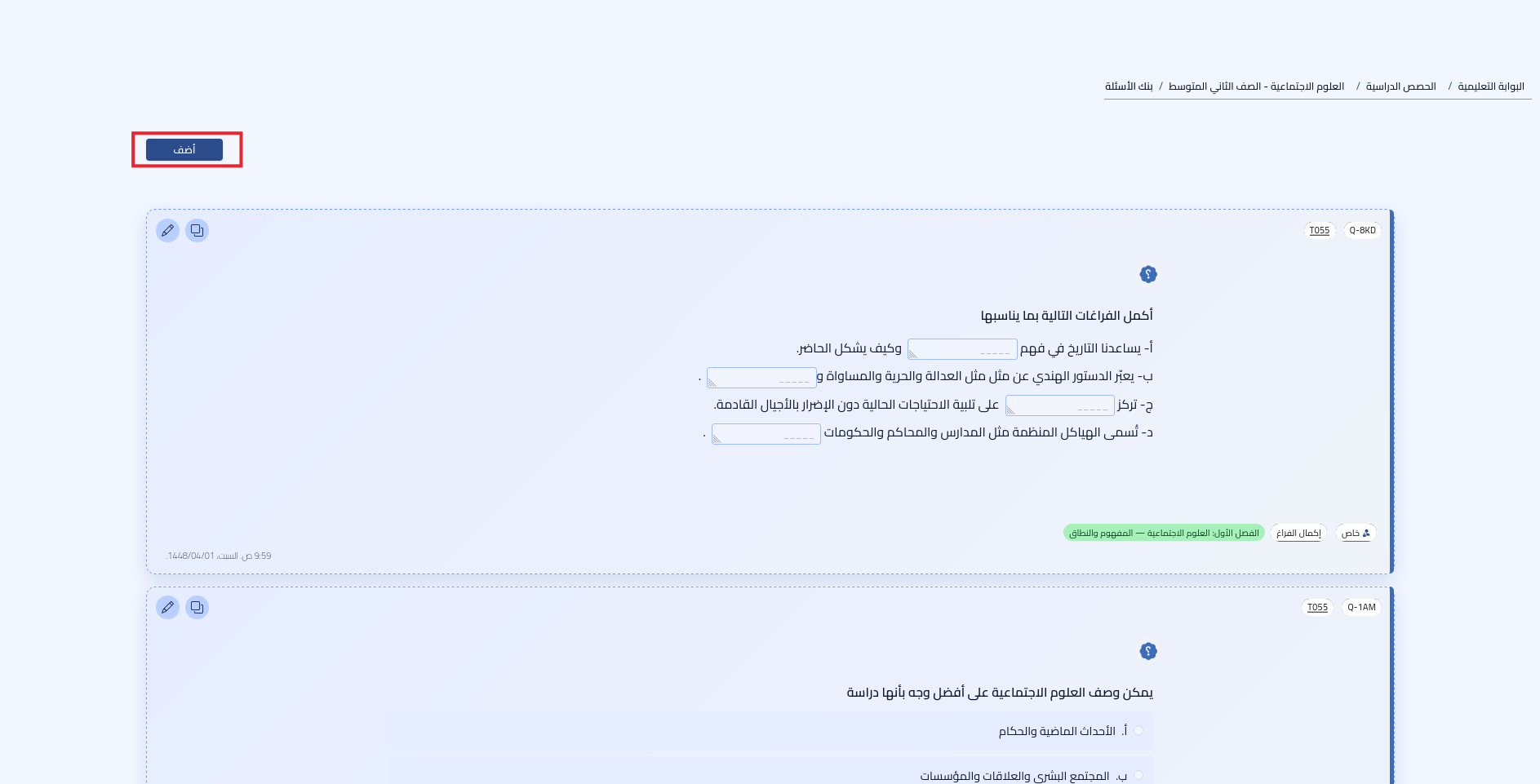
عرض 7.3: انقر أضف في بنك الأسئلة لفتح معد الأسئلة.
املأ المعلومات الأساسية
راجع قسم المعلومات الأساسية. لاحظ أن الوصول والتصنيفات هما الحقلان الوحيدان القابلان للتحرير بينما الحقول الأخرى للقراءة فقط.
| الحقل | الوصف |
|---|---|
| الرمز | للقراءة فقط. يُولَّد رمز فريد تلقائيًا للسؤال. |
| المادة | للقراءة فقط. مادة بنك الأسئلة هذا. |
| الوصول | اختر من يمكنه رؤية السؤال وإعادة استخدامه. خاص يبقيه ظاهرًا لك فقط. عام يتيح للمعلمين الآخرين عرضه ونسخه. |
| المؤلف | للقراءة فقط. حساب المعلم الذي أنشأ السؤال. |
| التصنيفات | اختياري. اختر تصنيفات لتنظيم السؤال للبحث أو التصفية لاحقًا. راجع تنظيم المحتوى بالتصنيفات. |
احتفظ بالقيم الافتراضية في هذا القسم.
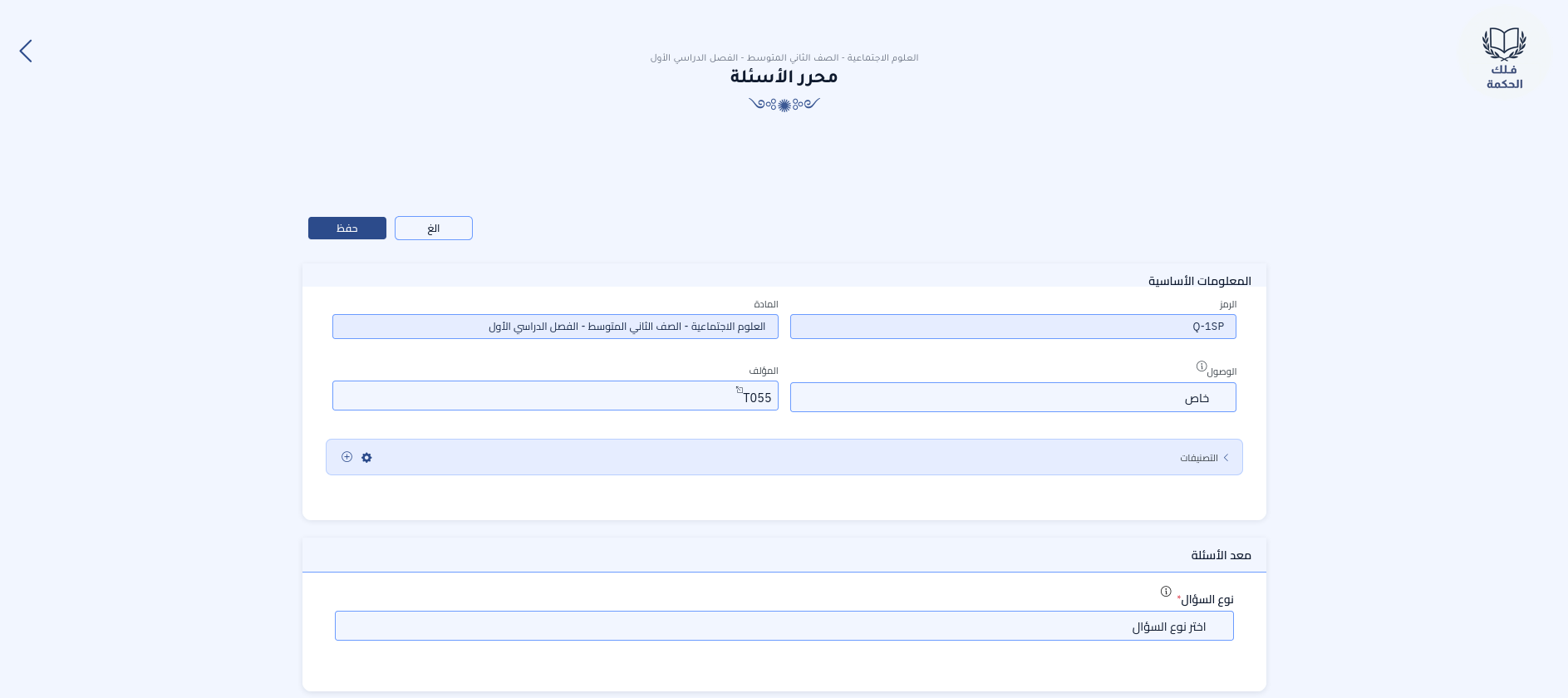
عرض 7.3أ: املأ قسم المعلومات الأساسية قبل اختيار نوع السؤال.
ملاحظة
إذا فتحت سؤالًا عن طريق نسخ سؤال موجود، يظهر حقل إضافي منسوخة من يعرض رمز السؤال الأصلي.
اختر نوع السؤال
اختر نوع السؤال أولًا. الأنواع المتاحة هي:
| النوع | الأنسب لـ |
|---|---|
| اختيار من متعدد | اختيار إجابة صحيحة واحدة أو أكثر |
| صحيح/خاطئ | مجموعة عبارات لتقييمها |
| إكمال الفراغ | كلمات أو عبارات ناقصة |
| إجابة قصيرة | إجابة نصية موجزة |
| مطابقة | توصيل عناصر من عمودين |
| ترتيب العبارات | ترتيب عناصر في تسلسل |
| مقالي | إجابة كتابية مطولة |
| مرفق | ملفات أو صور أو تسجيلات مرفوعة |
مهم
نوع السؤال ثابت بعد حفظ السؤال. لاستخدام نوع مختلف، أنشئ سؤالًا جديدًا.
لهذا الدليل، اختر اختيار من متعدد.
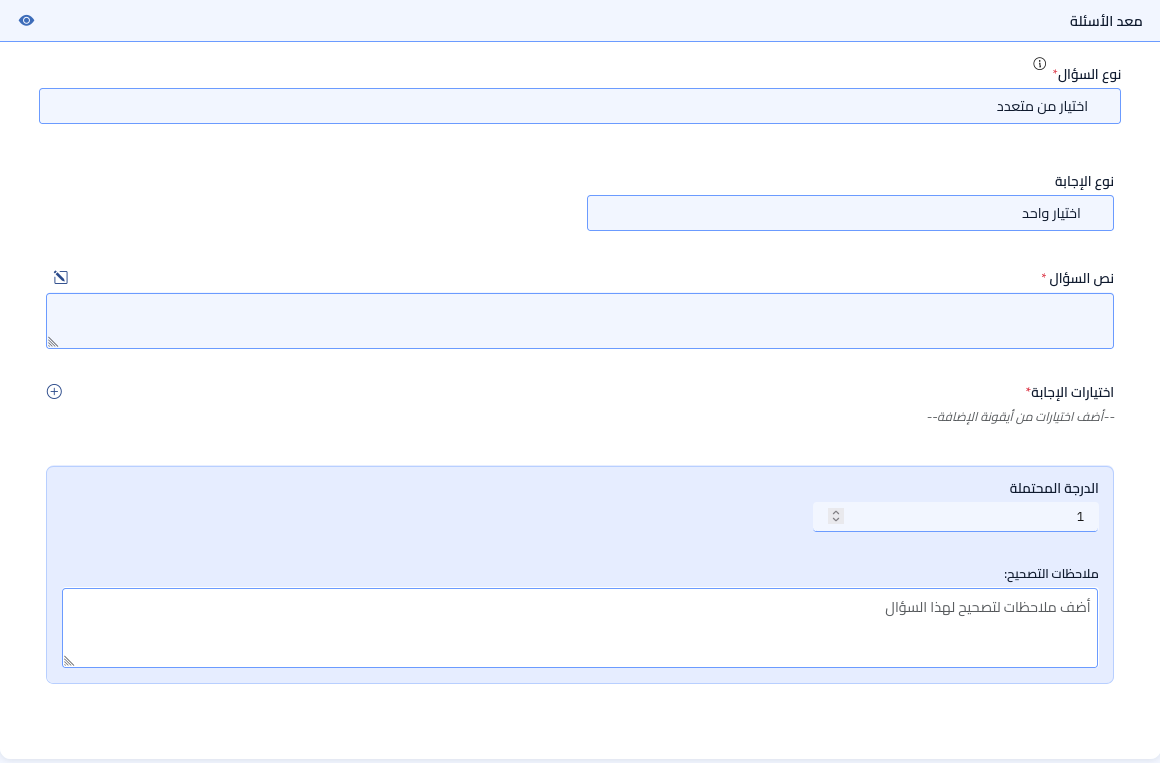
عرض 7.4: اختر نوع سؤال اختيار من متعدد لسؤالك الأول.
أعدّ السؤال
بعد اختيار النوع، املأ الحقول التي تظهر على البطاقة.
- نوع الإجابة — احتفظ بالخيار الافتراضي اختيار واحد.
- نص السؤال — أدخل نص السؤال: أي حضارة قديمة يُنسب إليها بناء أهرامات الجيزة؟
- اختيارات الإجابة — أضف الاختيارات: بلاد الرافدين، مصر القديمة، اليونان القديمة، وادي السند. استخدم علامة الزائد لإضافة المزيد من الخيارات وعلامة الناقص لإزالة أحدها.
- الإجابة الصحيحة — حدد مصر القديمة لتعليم الاختيار أو الاختيارات التي تُحتسب صحيحة.
- الدرجة المحتملة — احتفظ بدرجة هذا السؤال: 1. يمكنك تغيير هذه القيمة لاحقًا عند استخدام السؤال داخل واجب.
- ملاحظات التصحيح — إرشادات اختيارية لمن يصحح السؤال لاحقًا. اترك هذا الحقل فارغًا فهو أنسب للأسئلة المصححة يدويًا كالأسئلة المقالية.
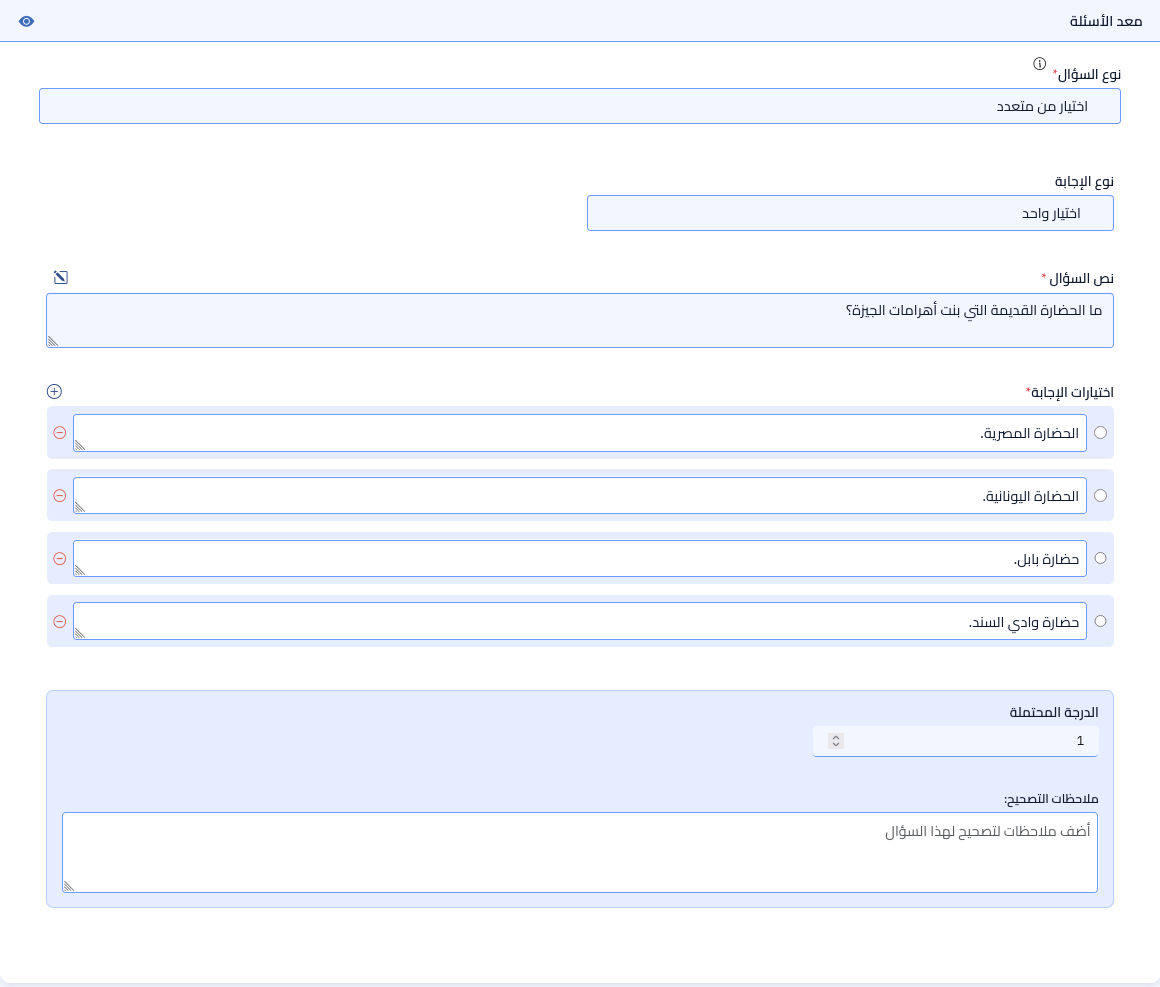
عرض 7.5: املأ نص السؤال والاختيارات والإجابة الصحيحة والدرجة.
تلميح
انقر على أيقونة القلم بجانب نص السؤال للتبديل بين محرر النص البسيط والمحرر المتقدم. يدعم المحرر المتقدم النص المنسق والملفات المضمّنة.
عاين عرض الطالب
قبل الحفظ، بدّل إلى وضع معاينة لرؤية كيف سيبدو السؤال في الواجبات والاختبارات.
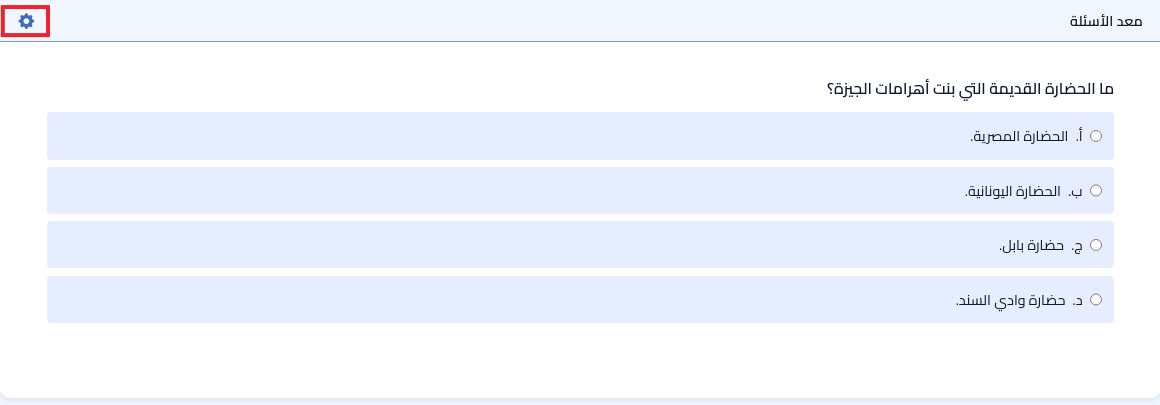
عرض 7.6: استخدم زر المعاينة لمراجعة السؤال كما سيظهر للطالب.
عُد إلى المعد، وأجرِ أي تعديلات، ثم انقر حفظ.
احفظ وعُد إلى بنك الأسئلة
بعد الحفظ، يظهر السؤال الجديد في قائمة بنك الأسئلة برمز فريد. يمكنك الآن استخدامه في أي واجب مرتبط بهذه المادة.
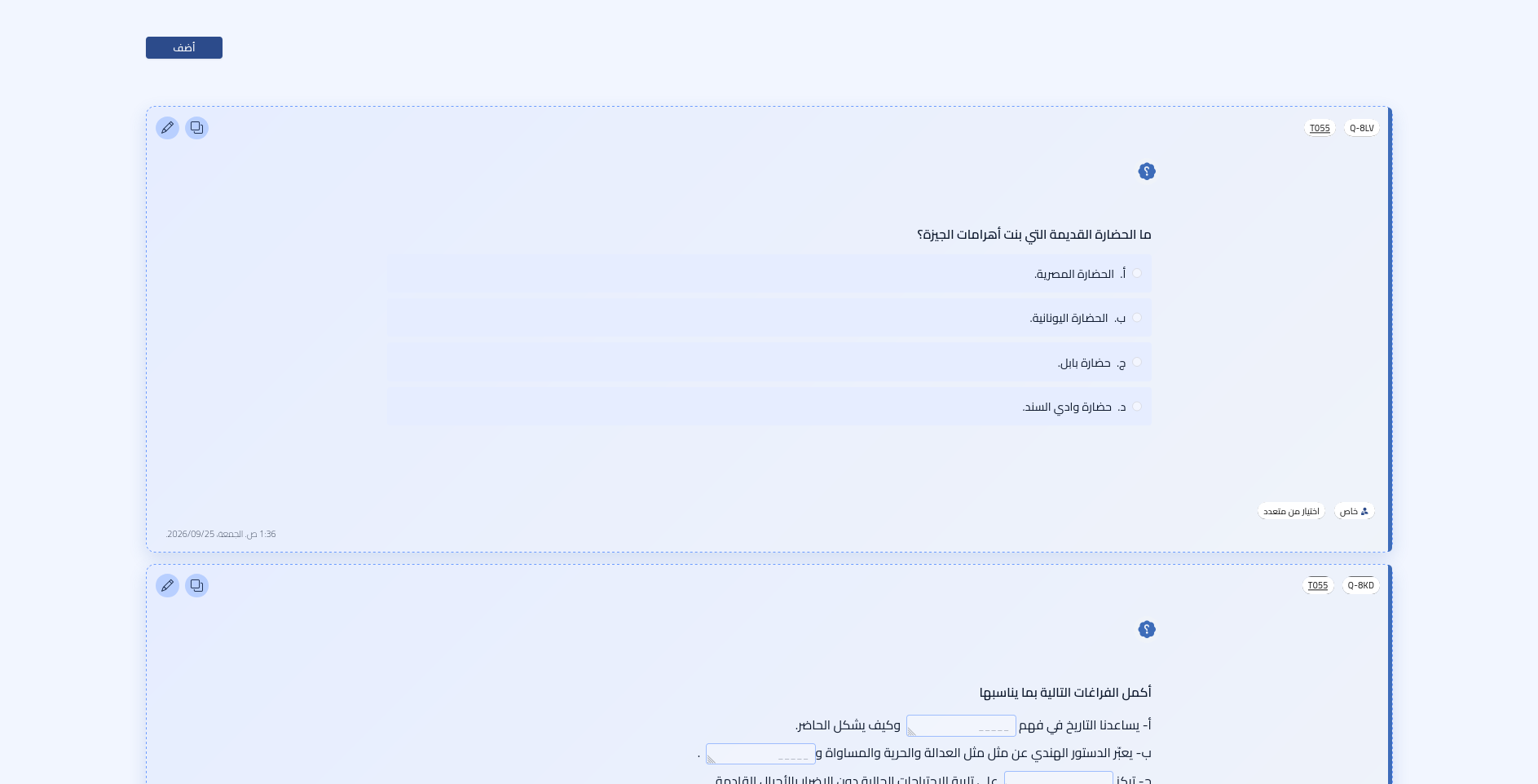
عرض 7.7: يظهر السؤال المحفوظ في قائمة بنك الأسئلة.
أعد استخدام سؤال موجود بالنسخ
إذا كان معلم آخر قد أنشأ بالفعل سؤالًا مناسبًا، أو حتى أحد أسئلتك، يمكنك إعادة استخدامه دون البدء من الصفر.
- ابحث عن بطاقة السؤال في بنك الأسئلة.
- انقر أيقونة نسخ على البطاقة. هذا ينشئ نسخة خاصة مرتبطة بحسابك.
- افتح نسختك وعدّل العنوان أو الاختيارات أو الإجابة حسب الحاجة.
تلميح
بينما يمكن نسخ أسئلة المعلمين الآخرين، يمكنك تعديل أسئلتك بأيقونة القلم بالإضافة إلى نسخها.
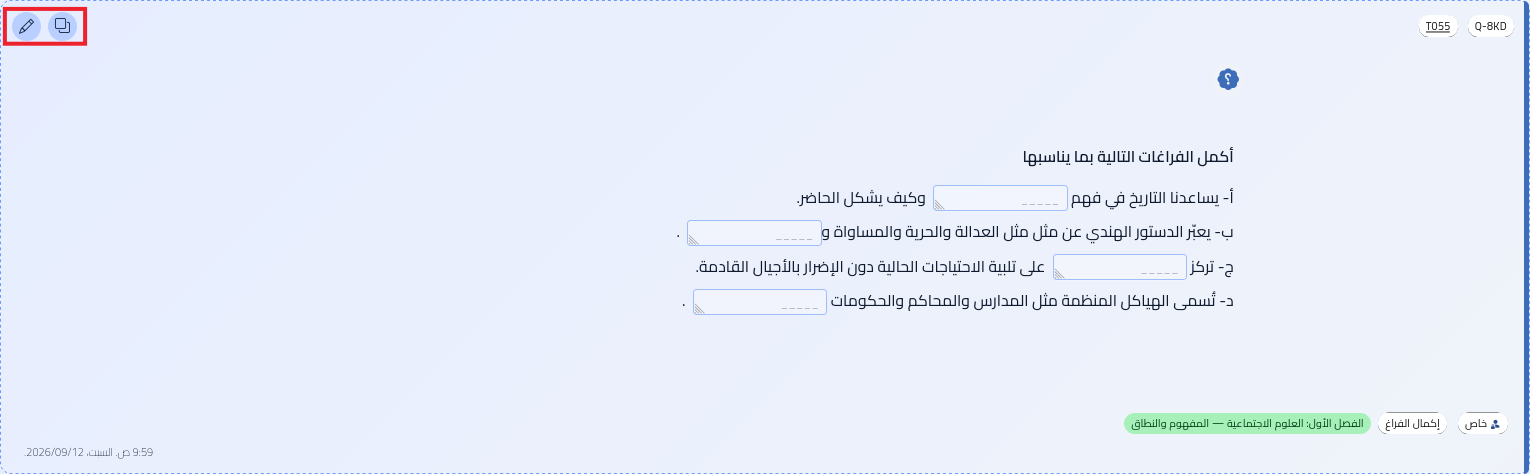
عرض 7.8: استخدم أيقونتي النسخ أو التعديل لنسخ الأسئلة أو تعديلها.
مصادر إضافية
أدلة المستخدم
استخدم الأسئلة من بنك أسئلة لنشر واجب للطلاب.
شارك المستندات والروابط والملاحظات مع طلاب الحصة الدراسية.
 مراجع
دليل شامل لكل أنواع الأسئلة وخيارات التصحيح والدرجات.
مرجع تفصيلي لكل قيم إعدادات الواجب.