نظرة عامة على المفاهيم: فلك الحكمة - البوابة التعليمية
الوقت المقدر للقراءة: 17 دقيقة
يوضح هذا الدليل المفاهيم التي تربط بين الأجزاء الرئيسية لفلك الحكمة. فهم هذه المفاهيم يسهل الإلمام بالبوابة ككل ويمكّنك من الاستفادة من إمكاناتها بالكامل.
حول الفصول والحصص الدراسية والسنة الدراسية
تنظم فلك الحكمة التعليم حول أربعة مفاهيم مترابطة: المواد، والفصول، والحصص الدراسية، والسنة الدراسية.
الفصل هو مجموعة من الطلاب في الصف الدراسي نفسه، في الغالب تعكس الفصول المدرسية فصول المدرسة الواقعية. كل فصل له صف دراسي واسم وحالة وقائمة بالمعلمين والطلاب. يمكن أن يكون الفصل مسودة أو نشطًا أو مؤرشفًا أو غير نشط. فقط الفصول النشطة أو المسودات يمكن إضافتها إلى حصة دراسية جديدة. الفصول المؤرشفة وغير النشطة تبقى خارج نطاق أنشطة التدريس اليومي.
الحصة الدراسية هي جلسة التعليم الفعلية. يجتمع فيها مادة دراسية وفصل دراسي وفصل واحد أو أكثر والمعلمون. مثلًا، الرياضيات الثاني المتوسط/3 (2028/2029 — الفصل الدراسي الأول) هي حصة دراسية. يتكون الاسم عادة من المادة والفصل التعليمي والفصل الدراسي الذي تنتمي إليه، لكن يمكن تخصيصه.
يرى الطالب الحصة الدراسية عندما يُضاف فصله إليها أو عندما يُدرج كـ طالب (مستمع) فيها. يمكن للمعلم الوصول إلى الحصة الدراسية عندما يكون المدرس أو من الأساتذة المساعدين. يمكن ضبط الأساتذة المساعدين والطلاب الخارجيين كـ مستمعين، وفي هذه الحالة يحصلون على وصول "للقراءة فقط".
المواد هي المحتوى التعليمي، على سبيل المثال العلوم الاجتماعية - الصف الأول المتوسط - الفصل الدراسي الثاني. تحدد السنة/الفصل الدراسي الإطار الزمني للمحتوى، حيث تكون الحصة مربوطة بالفصل الدراسي، بينما يستمر الفصل التعليمي على مدار الفصول الدراسية ويتم ترقيته كل سنة. المنشورات والمصادر التعليمية والواجبات المنشورة داخل حصة دراسية تصل إلى طلاب تلك الحصة. وعند نشرها على لوحة المنشورات المدرسية، تصل إلى الجميع في السنة الدراسية النشطة.
حالة الحصة الدراسية أو الفصل ليست مجرد وسم. فهي تتحكم فيما يمكنك رؤيته والقيام به:
- المسودة تتيح للمعلمين التحضير قبل أن يرى الطلاب أي شيء.
- النشط يعني أن الحصة الدراسية/الفصل معروض ويمكن لكل المسجلين الوصول إليه.
- المؤرشف يبقي السجل ظاهرًا للرجوع إليه لكنه مقيد التعديلات.
- غير النشط هي الحالة الأكثر تقييدًا، حيث يكون غير مدرج لجميع المستخدمين باستثناء مسؤولي النظام.
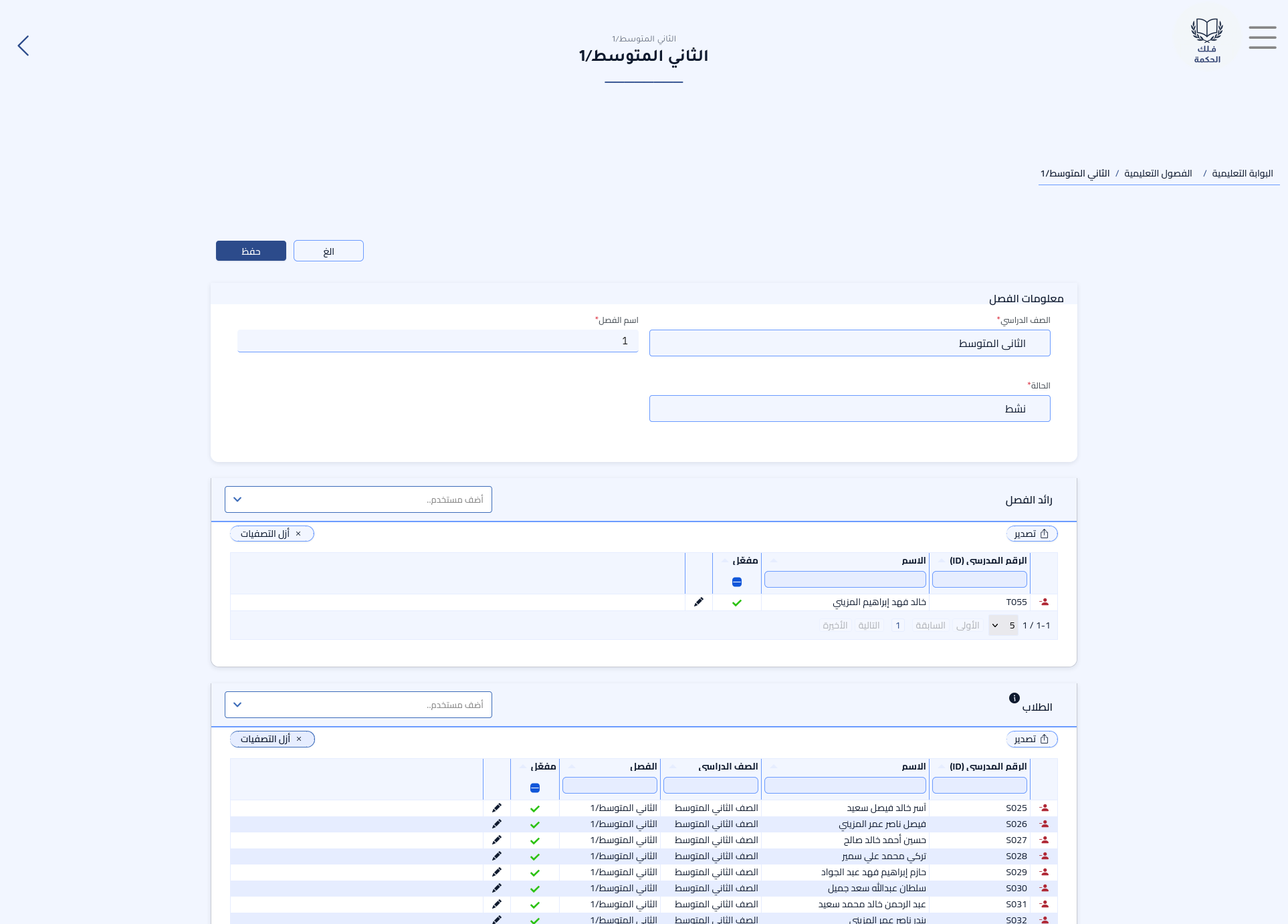
عرض 1.1: يجمع الفصل طلاب الصف الدراسي نفسه، تمامًا كما في الواقع.
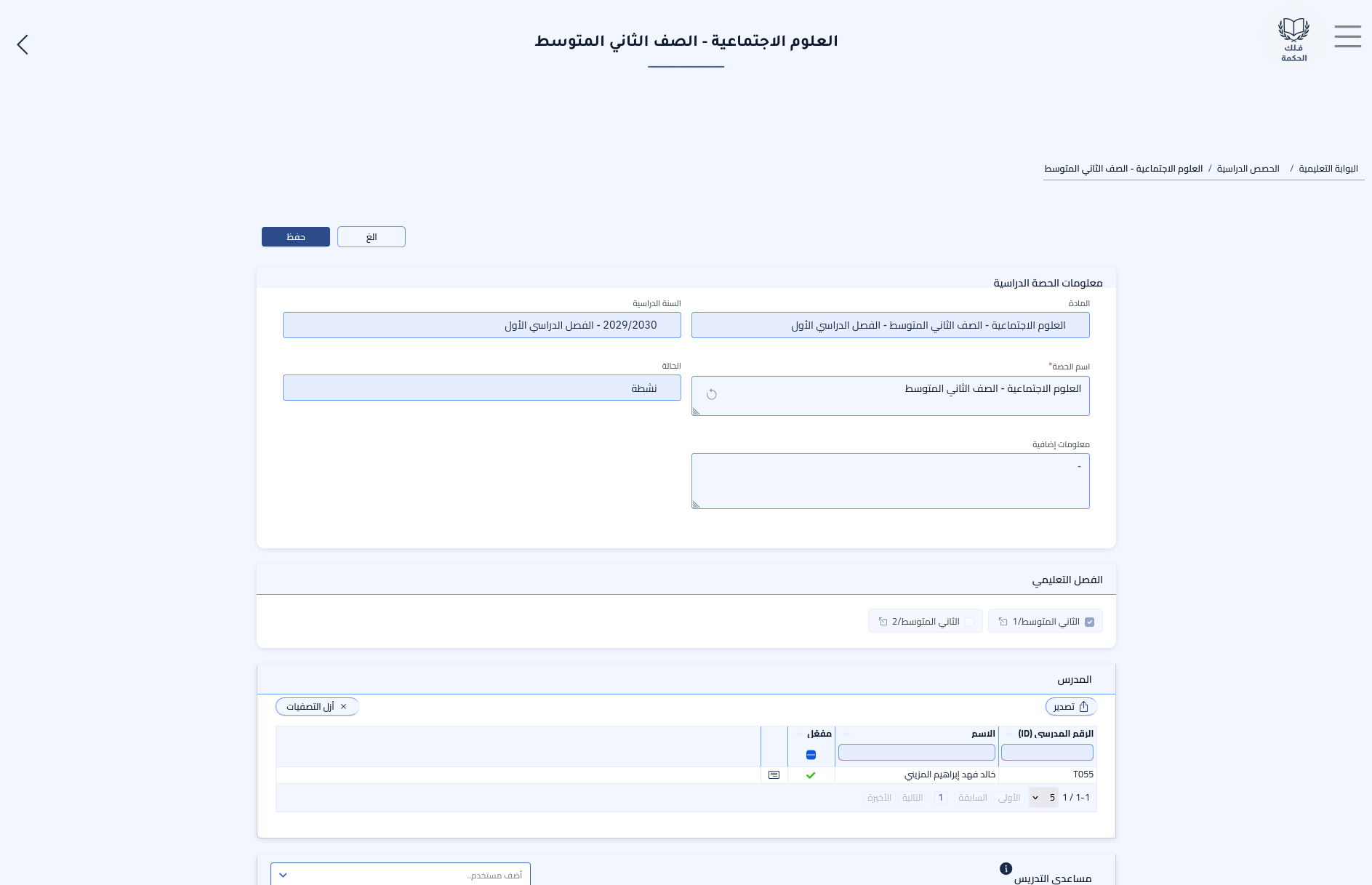
عرض 1.2: يربط سجل الحصة الدراسية مادة دراسية وسنة دراسية وفصولًا ومعلمين.
السنة الدراسية النشطة
تُضبط السنة الدراسية النشطة مرة واحدة في كل فصل دراسي من قبل مسؤول النظام، وتستخدمها الحصص الدراسية الجديدة والمنشورات المدرسية تلقائيًا.
اقرأ المزيد:
مراجع تفصيلية
حول بنك الأسئلة وإعادة استخدام الأسئلة
لكل مادة بنك أسئلة. بنك الأسئلة عبارة عن مجموعة قابلة لإعادة الاستخدام من الأسئلة يمكن إضافتها إلى أي واجب لتلك المادة. يتكون معدّ السؤال من نوع ومحتوى وإجابة نموذجية ودرجة محتملة وملاحظات تصحيح ومعاينة.
يمكنك فتح بنك الأسئلة من:
- صفحة الحصة الدراسية، باستخدام تبويب بنك الأسئلة في القائمة الجانبية، أو
- قائمة المواد في المكتبة، باختيار أيقونة بنك الأسئلة للمادة.
تحتوي بطاقة السؤال على:
- نوع السؤال — لتحديد بنية السؤال وتنسيق الإجابة.
- محتوى السؤال — نص السؤال والعبارات والاختيارات أو الحقول الأخرى المطلوبة.
- الإجابة النموذجية — الإجابة الصحيحة أو إرشادات التصحيح.
- الدرجة المحتملة — الحد الأقصى لدرجة السؤال.
- ملاحظات التصحيح — ملاحظات لعرضها للمصححين.
للحصول على مرجع كامل للحقول، راجع معد الأسئلة.
أنواع الأسئلة
| نوع السؤال | استجابة الطالب | التصحيح |
|---|---|---|
| اختيار من متعدد | اختيار إجابة واحدة أو أكثر | تلقائي |
| صح/خطأ | تصنيف كل عبارة كصحيحة أو خاطئة | تلقائي |
| ملء الفراغ | إدخال نص أو اختيار من قائمة | تلقائي؛ يمكن تعديله |
| إجابة قصيرة | إدخال إجابة نصية في سطر واحد | تلقائي؛ يمكن تعديله |
| التوصيل | توصيل عناصر العمود ب بعناصر العمود أ | تلقائي |
| الترتيب | ترتيب العناصر في تسلسل | تلقائي |
| مقال | إدخال إجابة مقالية | يدوي |
| مرفق | رفع ملف واحد أو أكثر | يدوي |
إعادة استخدام الأسئلة
يمكنك نسخ سؤال موجود لإنشاء نسختك الخاصة. يمكنك كذلك تغيير الوصول إلى عام ليتمكن المعلمون الآخرون من تصفح أسئلتك ونسخها، أو إبقاؤه خاصًا لاستخدامك الشخصي فقط. للاطلاع على شرح تفصيلي، راجع أنشئ بنك أسئلتك الأول.
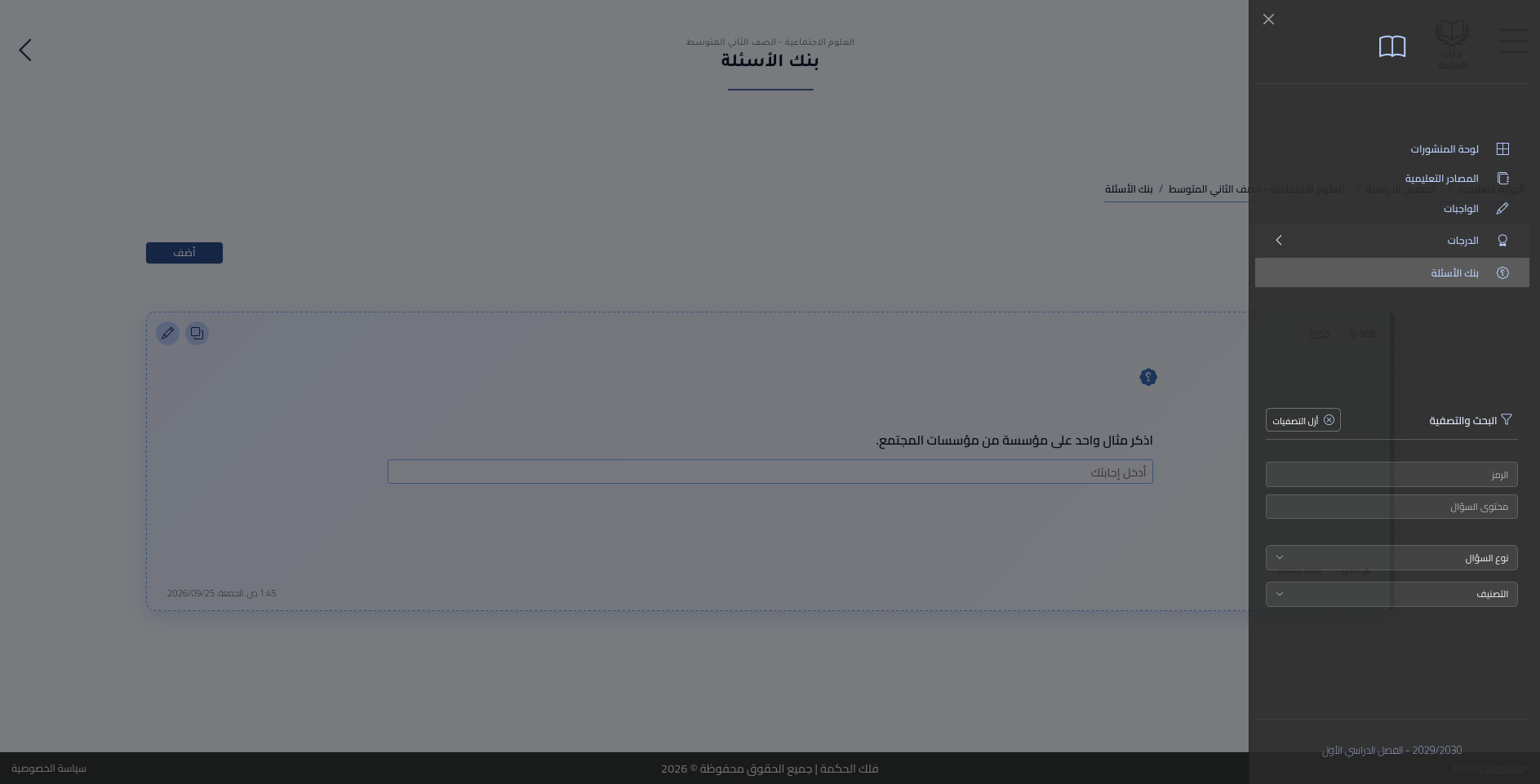
عرض 3.1: افتح بنك أسئلة المادة من صفحة الحصة الدراسية.
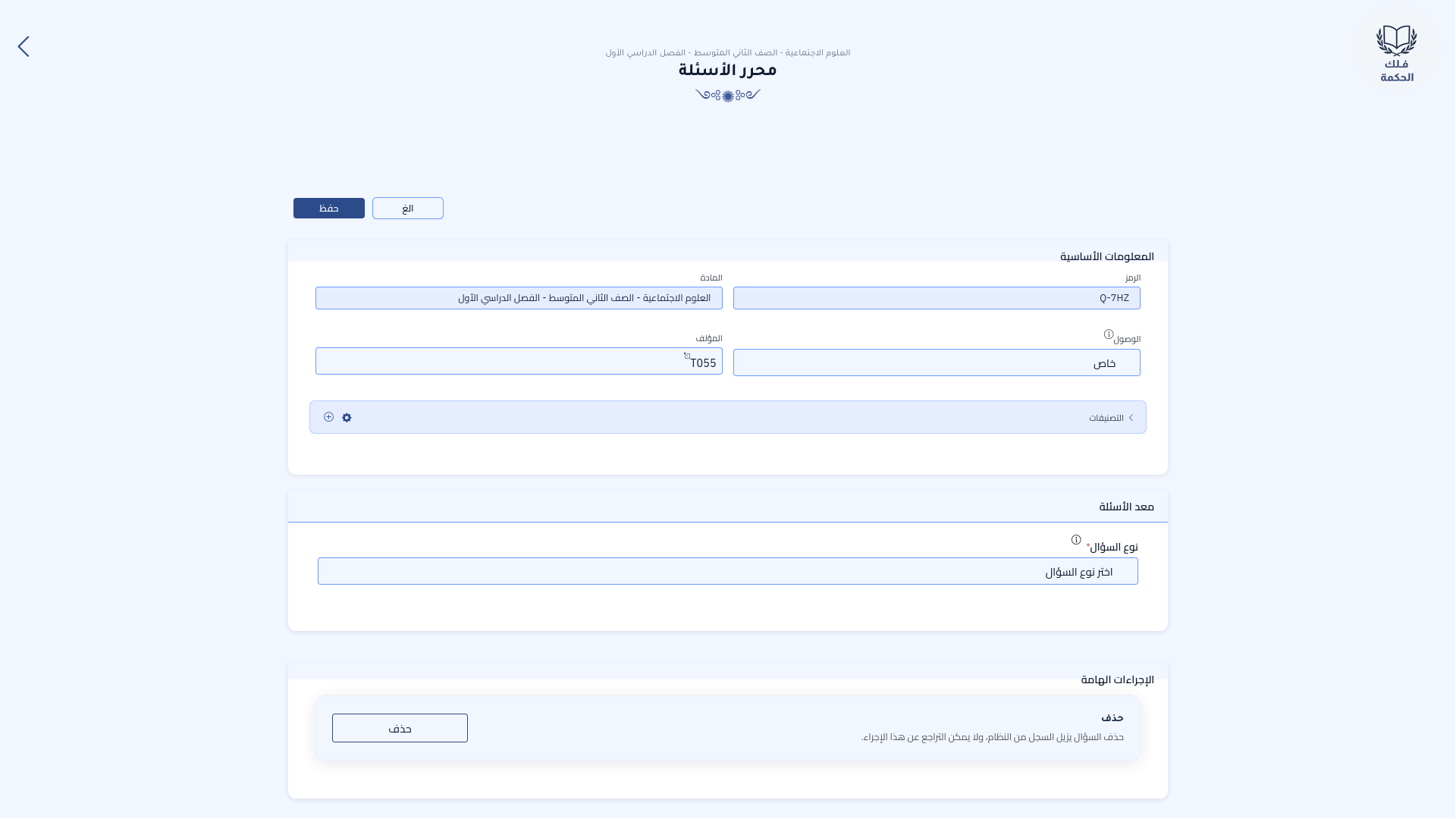
عرض 3.2: يحدد نوع السؤال حقول إعداد السؤال.
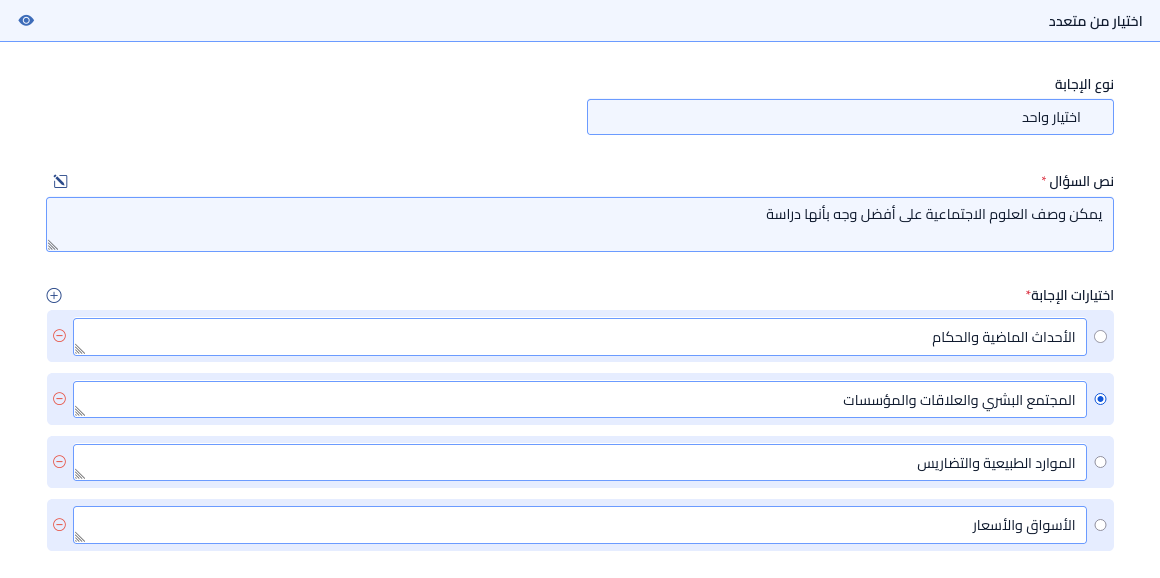
عرض 3.3: نموذج سؤال اختيار من متعدد في وضع المعد.
الوصول
الأسئلة الخاصة ظاهرة لك فقط. الأسئلة العامة يمكن عرضها ونسخها من قبل معلمي المادة نفسها.
استعرض قبل الحفظ
بدّل من وضع الإعداد ووضع الاستعراض من أيقونة العين لرؤية السؤال تمامًا كما سيراه الطالب.
اقرأ المزيد:
أدلة المستخدم
مراجع تفصيلية
حول إعدادات الواجب والإعدادات المسبقة
الواجب هو مجموعة من الأسئلة تُسلَّم للطلاب. يمكن ضبطه مسبقًا كـ واجب أو اختبار أو اختبار قصير أو تدريب. علاوة على ذلك، يسمح بإعدادات مرنة للمزيد من التخصيص. تقرر خطوة الإعدادات في محرر الواجبات متى يفتح الواجب، وكيف يتفاعل الطلاب معه، وكيف يتم تصحيحه، وكيف تُعرض الأسئلة.
الإعدادات المسبقة
الإعداد المسبق هو مجموعة محددة مسبقًا من الإعدادات. اختيار إعداد مسبق لا يمنع المزيد من التغييرات؛ يمكنك ضبط الإعدادات الفردية بدقة بعد ذلك.
| اختبار مباشر؟ | محدد بوقت؟ | السماح بأكثر من تسليم | السماح بالتسليم المتأخر | نشر تقرير الدرجة تلقائياً | إخفاء الدرجة المحتملة لكل سؤال | نشر الإجابة النموذجية مع تقرير الدرجة | ترتيب الأسئلة عشوائيًا | ترتيب الاختيارات والعبارات عشوائيًا | |
|---|---|---|---|---|---|---|---|---|---|
| --- | لا | لا | محاولة واحدة | لا | لا | لا | لا | لا | لا |
| واجب | لا | لا | محاولتان | نعم | لا | نعم | نعم | لا | لا |
| اختبار | لا | 60 دقيقة | محاولة واحدة | لا | لا | لا | نعم | لا | لا |
| اختبار قصير | نعم | 15 دقيقة | محاولة واحدة | لا | لا | لا | نعم | نعم | نعم |
| تدريب | لا | لا | غير محدود | نعم | نعم | لا | نعم | لا | لا |
إعدادات دقيقة
تتيح لك الإعدادات الدقيقة تخصيص الإعداد المسبق ليناسب احتياجات الواجب:
- اختبار مباشر؟ — يبدأ الطلاب فقط عندما يفتح المعلم الواجب.
- السماح بالتسليم المتأخر — قبول التسليمات بعد الموعد النهائي.
- نشر تقرير الدرجة تلقائياً — يرى الطلاب درجتهم فور التسليم، إذا كانت جميع الأسئلة يمكن تصحيحها تلقائيًا.
- إخفاء الدرجة المحتملة لكل سؤال — يرى الطلاب الدرجة الإجمالية فقط.
- نشر الإجابة النموذجية مع تقرير الدرجة — يمكن للطلاب عرض الإجابات الصحيحة في تقرير الدرجات.
- ترتيب الأسئلة عشوائيًا — ترتيب عشوائي للأسئلة لكل طالب.
- ترتيب الاختيارات والعبارات عشوائيًا — ترتيب عشوائي لإجابات اختيار من متعدد والتوصيل وملء الفراغ.
- محدد بوقت؟ — حد زمني بالدقائق، يبدأ عندما يفتح الطالب الأسئلة.
- السماح بأكثر من تسليم — عدد المحاولات التي يمكن للطالب القيام بها. أدخل
0لمحاولات غير محدودة. - عدد الأسئلة — عرض مجموعة عشوائية من أسئلة الواجب لكل طالب.
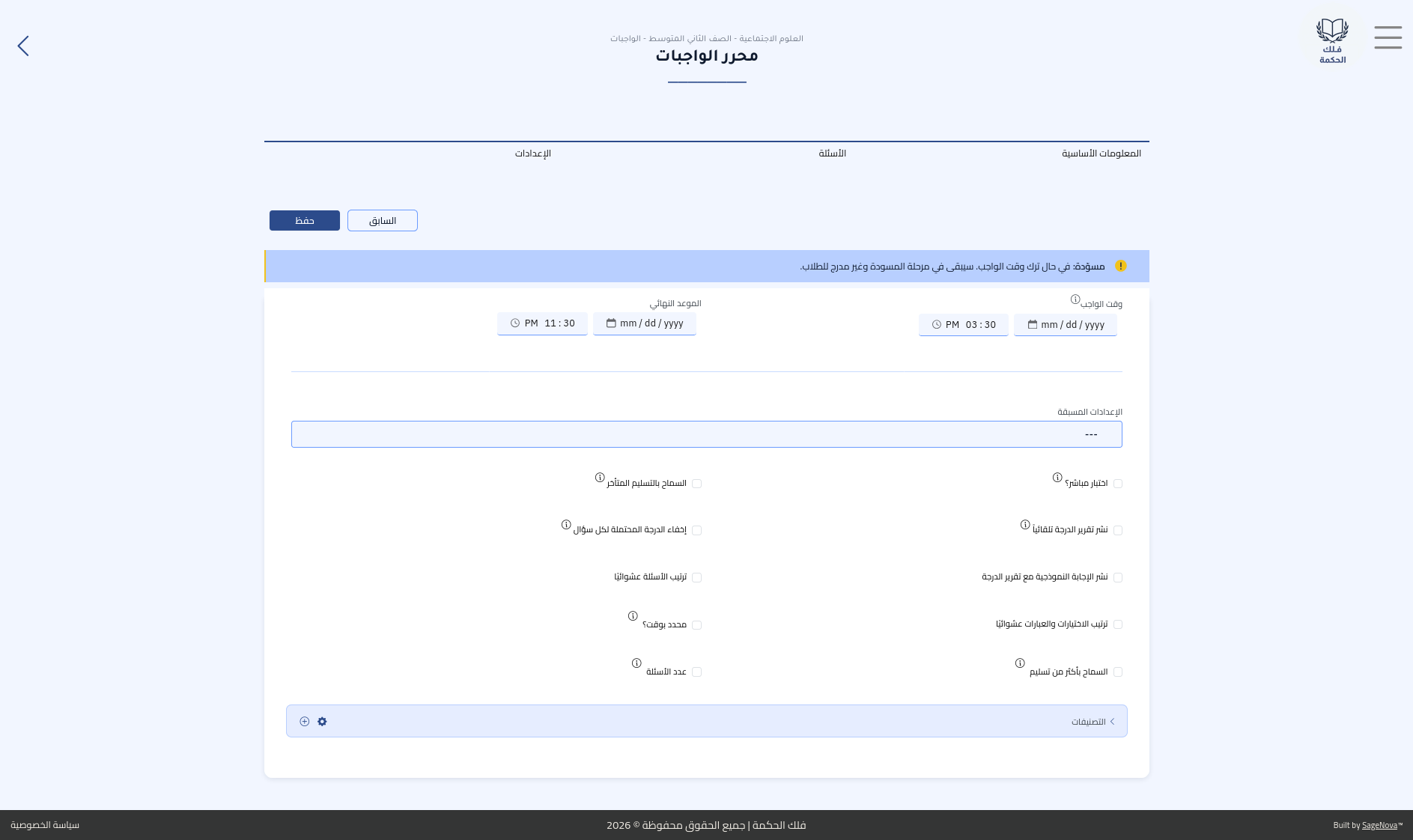
عرض 2.1: تضبط خطوة الإعدادات سلوك الواجب وتوقيته وتصحيحه.
الإعدادات المسبقة نقطة البداية
بعد اختيار إعداد مسبق، يمكنك ضبط أي إعداد فردي. الإعداد المسبق ليس اختيارًا نهائيًا، بل نقطة البداية.
اقرأ المزيد:
أدلة المستخدم
مراجع تفصيلية
حول تقارير الدرجات ومراحل التصحيح والنشر
عندما يكمل الطلاب واجبًا، تظهر محاولاتهم في قائمة التسليمات. تستخدم القائمة ثلاث حالات مرتبطة لتتبع التقدم.
حالة التسليم
- تم التسليم — سلّم الطالب المحاولة.
- قيد التقدم — تحتوي المحاولة على بعض الإجابات المحفوظة، لكن الطالب لم يسلّم بعد.
- لم يبدأ / لم يُسلّم — لا توجد محاولة للطالب. يظهر لم يبدأ أثناء قبول الواجب للتسليمات؛ ويظهر لم يُسلّم بعد الموعد النهائي أو اكتمال الواجب.
حالة التصحيح
- تم التصحيح — تم تصحيح كل سؤال في المحاولة.
- قيد التصحيح — لا يزال هناك سؤال واحد على الأقل يحتاج تصحيحًا يدويًا.
- — — لا ينطبق التصحيح بعد (قيد التقدم، لم يبدأ، لم يُسلّم).
حالة النشر
- قيد التصحيح — لا تزال المحاولة تحتاج تصحيحًا.
- جاهز للنشر — اكتمل التصحيح والدرجة جاهزة للنشر للطالب.
- تم النشر — تم نشر الدرجة للطالب.
- — — المحاولة قيد التقدم.
- (درجة دنيا) — محاولة بدرجة أقل في واجب يسمح بتسليمات متعددة.
يصحح المعلم كل تسليم في المصحح، ويضيف ملاحظات، ثم ينقر نشر تقارير الدرجات لنشر تقارير الدرجات. إذا كان الواجب يسمح بتسليمات متعددة، فالمحاولة المنشورة ذات الدرجة الأعلى هي المعتبرة افتراضيًا.
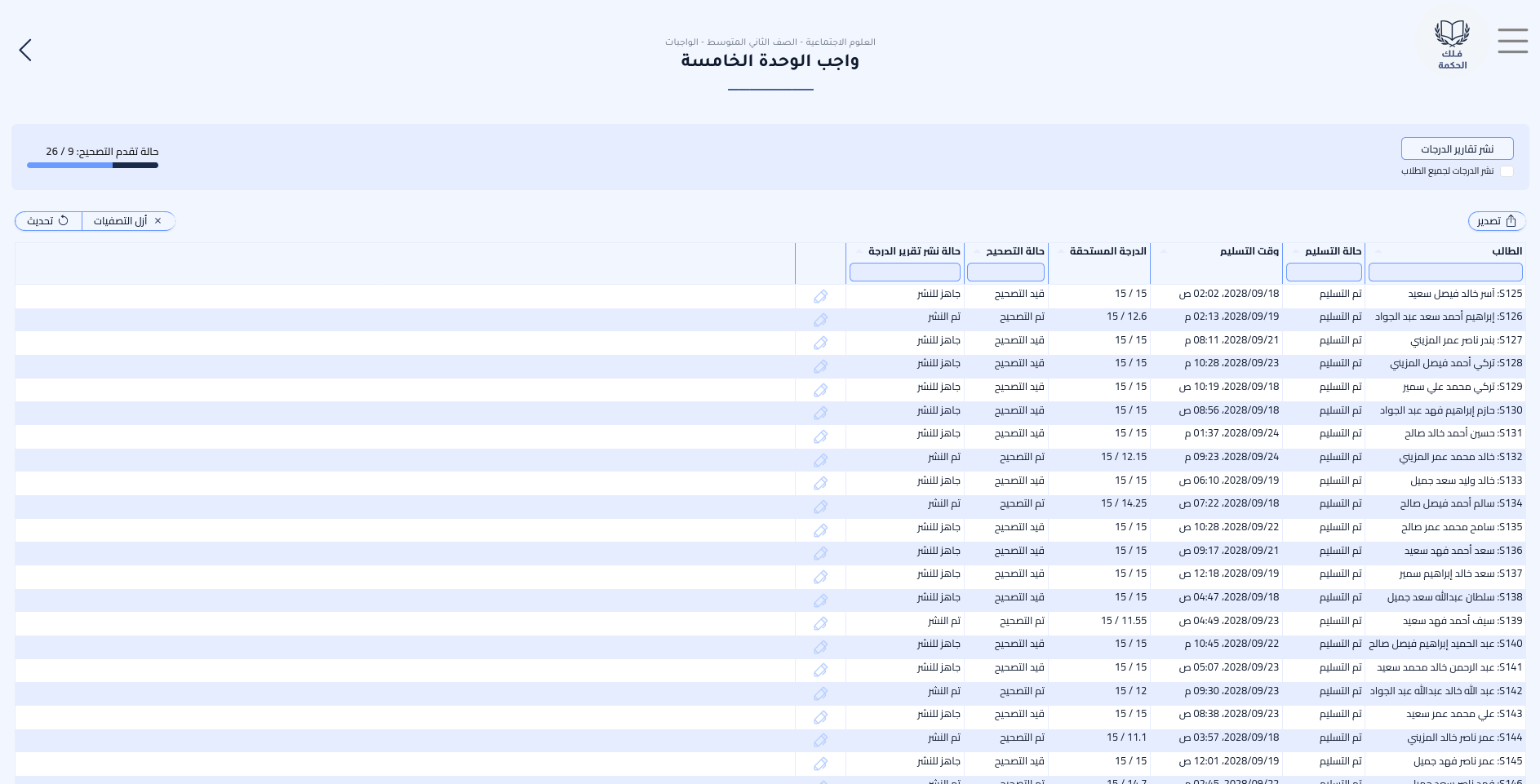
عرض 4.1: تتبع قائمة التسليمات كل محاولة عبر التسليم والتصحيح والنشر.
تسليمات متعددة
عندما يُسمح بإعادة التسليم، قد تعرض القائمة أكثر من محاولة للطالب الواحد. تُعلَّم المحاولات غير المنشورة ذات الدرجة الأقل بـ (درجة دنيا).
اقرأ المزيد:
أدلة المستخدم
مراجع تفصيلية
حول مساعدي التدريس في الحصص الدراسية والفصول التعليمية
تميز فلك الحكمة بين ثلاثة أدوار مساندة في الحصة الدراسية:
- المدرس — المعلم الرئيسي المسؤول عن الحصة الدراسية.
- الأساتذة المساعدين — معلمون إضافيون يمكنهم المساعدة في إدارة الفصل والحصة الدراسية، ونشر المنشورات، ورفع المصادر التعليمية، وتصحيح الواجبات، وأداء مهام تعليمية أخرى، تمامًا مثل المدرس.
- مساعدي التدريس — حساب طالب بصلاحيات معلم محدودة للحصة الدراسية.
يملك الأساتذة المساعدين غير المستمعين نفس صلاحيات المدرس التعليمية للحصص الدراسية والفصول المعينين فيها. يمكنهم تحرير محتوى الحصة الدراسية وإدارة عمل الطلاب؛ غير أنهم أقل مساءلة نظريًا مقارنة بـ المدرس.
أما مساعدي التدريس فمختلفون. هم طلاب يُعطون مسؤوليات إضافية في حصة دراسية. يمكنهم عرض الحصة الدراسية ورؤية قائمة التسليمات. والأهم من ذلك، يمكن لـ مساعدي التدريس تصحيح المحاولات في قائمة التسليمات، لكنهم لا يستطيعون نشر الدرجات للطلاب لأن الدرجات قد تتطلب مراجعة المعلم مسبقًا.
عرض 5.1: يمكن أن تحتوي الحصة الدراسية على المدرس ومساعدي التدريس والأساتذة المساعدين.
مساعدي التدريس طلاب
مساعد التدريس هو حساب طالب وليس حساب معلم. دوره يهدف إلى مساندة المعلم في تصحيح الواجبات.
اقرأ المزيد:
مراجع تفصيلية
حول التسجيل كمستمع
يتيح التسجيل كمستمع للمستخدم متابعة حصة دراسية دون أن يكون مشاركًا كاملًا. يُستخدم في حالتين:
- المعلمون المستمعون — أساتذة مساعدون أُضيفوا بعلامة مستمع. يمكنهم عرض سجل الفصل أو الحصة الدراسية ومحتواه لكن لا يمكنهم تحريره.
- الطلاب المستمعون — طلاب فرادى أُضيفوا إلى حصة دراسية بعلامة مستمع، عادة من فصل خارجي. يمكنهم عرض محتوى الحصة الدراسية لكن لا يُحتسبون طلابًا مسجلين منتظمين لأغراض التصحيح أو الحضور.
الوصول كمستمع للقراءة فقط. يرى المستخدم المستمع المنشورات والمصادر التعليمية والواجبات، لكن تسليماته ودرجاته ليست جزءًا من سير العمل المعتاد للفصل.
المستمع مقابل المنتظم
المعلمون والطلاب المنتظمون يشاركون بالكامل. المعلمون والطلاب المستمعون في وضع القراء فقط.
اقرأ المزيد:
مراجع تفصيلية
حول الجدول وكيفية ظهور العناصر
يجمع الجدول النشاط المتعلق بحسابك في مكان واحد ليسهل تتبعه وجدولته. حسب دورك والسجلات المتاحة، يمكن أن يشمل المنشورات والمصادر التعليمية والواجبات وتقارير الدرجات والتسليمات التي تحتاج تصحيحًا.
تفصل الصفحة السجلات إلى ثلاثة تبويبات:
- الجدول — الجدول المعتاد.
- المحفوظ — السجلات التي حفظتها للوصول السريع.
- الأرشيف — السجلات التي نقلتها خارج الجدول الرئيسي.
يظهر كل سجل كبطاقة. تُظهر البطاقات غير المقروءة شارة إشعار. اختيار عرض المزيد... على بطاقة يصنفها كمقروء ويفتح السجل المرتبط.
يمكنك تصفية الجدول باستخدام قائمة البحث والتصفية الجانبية:
- النوع — تصفية بطاقات المنشورات أو المصادر التعليمية أو نشاط الواجبات والدرجات.
- المصدر — تصفية بطاقات حصة دراسية أو فصل تعليمي أو من لوحة إعلانات المدرسة.
- الحالة — في تبويب الجدول، عرض السجلات المقروءة أو غير المقروءة فقط.
- الطالب — لأولياء الأمور الذين لديهم أكثر من طفل، تصفية بطاقات طفل واحد.
- التصنيف — تصفية البطاقات بالتصنيف/العلامات.
يمكنك حفظ البطاقات التي تريد إبقاءها في متناول يدك، أو أرشفة البطاقات التي لم تعد بحاجة إليها في الجدول الرئيسي. الحفظ والأرشفة يغيران فقط كيفية تنظيم البطاقة لحسابك؛ لا يغيران المحتوى الأساسي ولا يؤثران عليه.
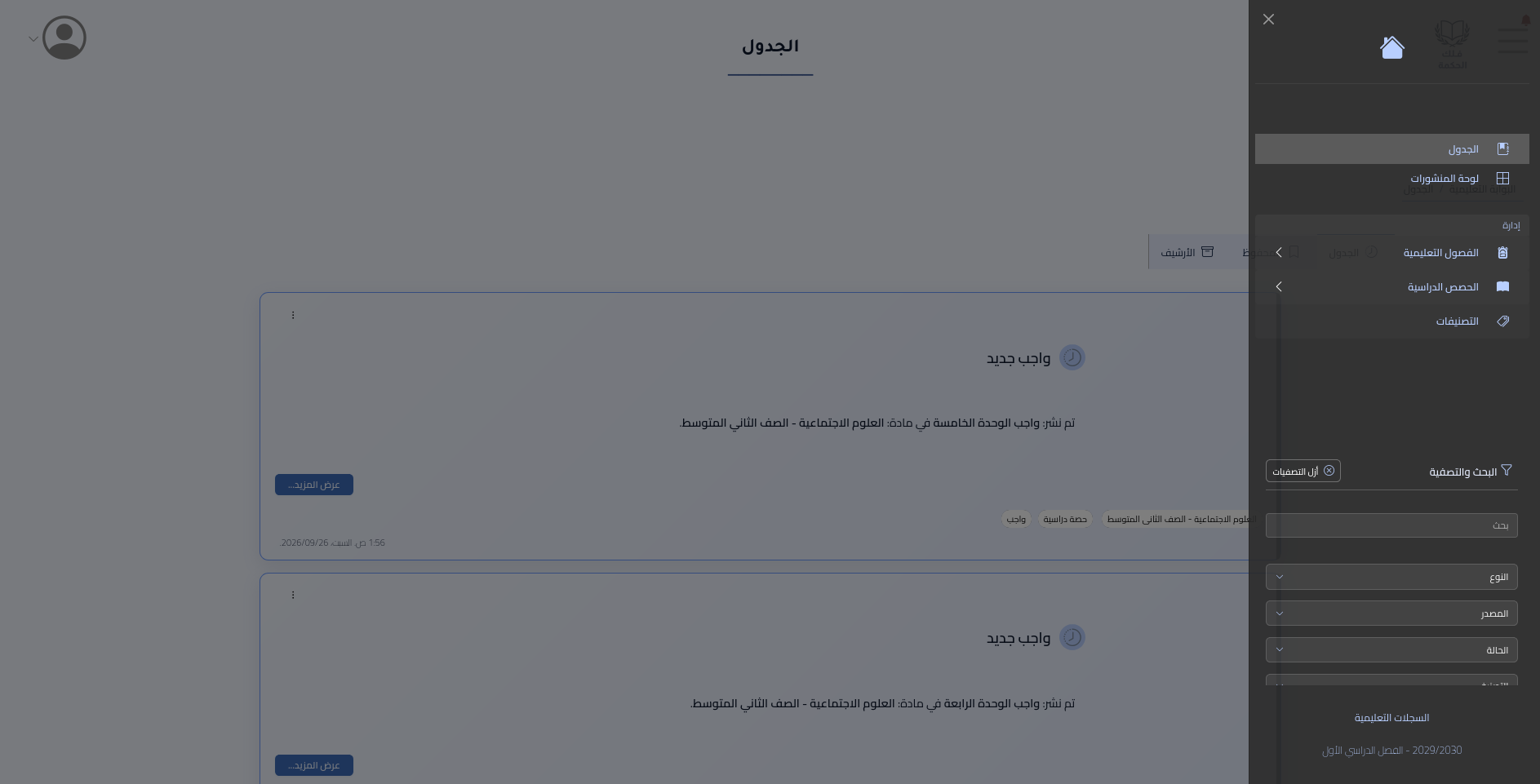
عرض 7.1: افتح الجدول من القائمة الرئيسية.
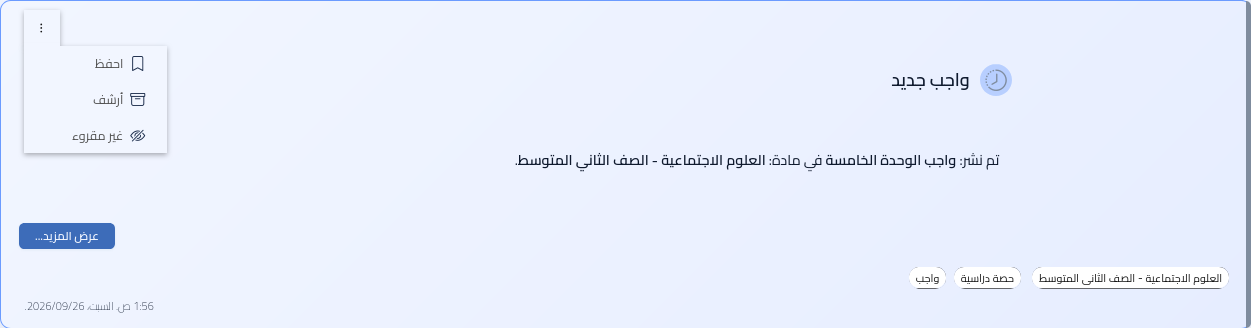
عرض 7.2: استخدم قائمة البطاقة لحفظها أو أرشفتها
كيف تُدمج التصفية؟
ضمن تصفية واحدة، تستخدم الخيارات المحددة منطق أو/OR. عبر التصفيات المختلفة، تستخدم التحديدات منطق و/AND.
تتوافق التصفية مع التبويب الحالي
تُولَّد خيارات التصفية من البطاقات في التبويب الحالي. بدّل التبويبات لرؤية خيارات مختلفة.
اقرأ المزيد:
أدلة المستخدم
مصادر إضافية
أدلة المستخدم
شارك المستندات والروابط والملاحظات مع طلاب الحصة الدراسية.
أنشئ مجموعة قابلة لإعادة الاستخدام من الأسئلة لمادة دراسية.
استخدم الأسئلة من بنك أسئلة لنشر واجب للطلاب.
صحح التسليمات وانشر تقارير الدرجات.
احفظ البطاقات للوصول السريع أو انقلها خارج الجدول الرئيسي.
تصفية السجلات حسب النوع أو التصنيف أو المصدر أو الحالة دون مغادرة الصفحة.
 مراجع
ما يمكن للمعلمين عرضه وتحريره للمواد والفصول والحصص الدراسية.
ما يمكن للمعلمين عرضه وتحريره لسجلات مستخدمي البوابة.
دليل شامل لكل أنوع أسئلة وخيارات التصحيح والدرجات.
مرجع تفصيلي لكل قيم إعدادت الواجب.
كيف تعمل حالات قائمة التسليم الثلاث: حالة التسليم وحالة التصحيح وحالة النشر.