كتابة منشور لفصل تعليمي أو لحصة دراسية
الوقت المقدر للقراءة: 4 دقائق
يوضح لك هذا الدليل كيفية كتابة منشور ليتمكن حاضرو فصل تعليمي أو حصة دراسية محددة من الاطلاع عليه.
المتطلبات المسبقة
- أن تكون رائد الفصل أو معلم إضافي للـ فصل التعليمي أو الحصة الدراسية.
الوصول: افتح سجل الفصل التعليمي أو الحصة الدراسية من المكتبة، ثم انتقل إلى تبويب لوحة المنشورات.
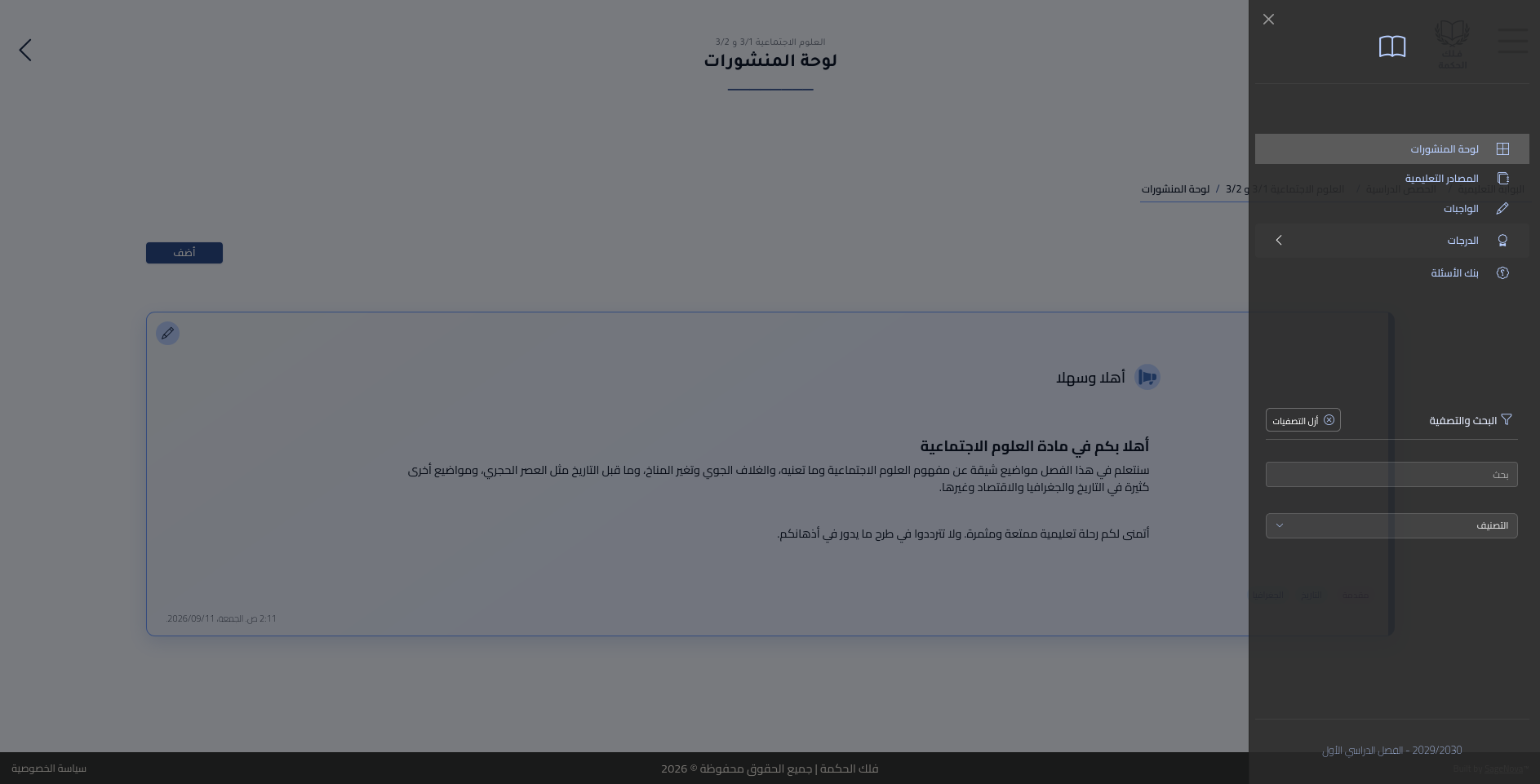
عرض 1.1: افتح صفحة الفصل التعليمي أو الحصة الدراسية، ثم اختر تبويب لوحة المنشورات.
افتح محرر المنشورات
من تبويب المنشورات، انقر على زر أضف أعلى اللوحة.
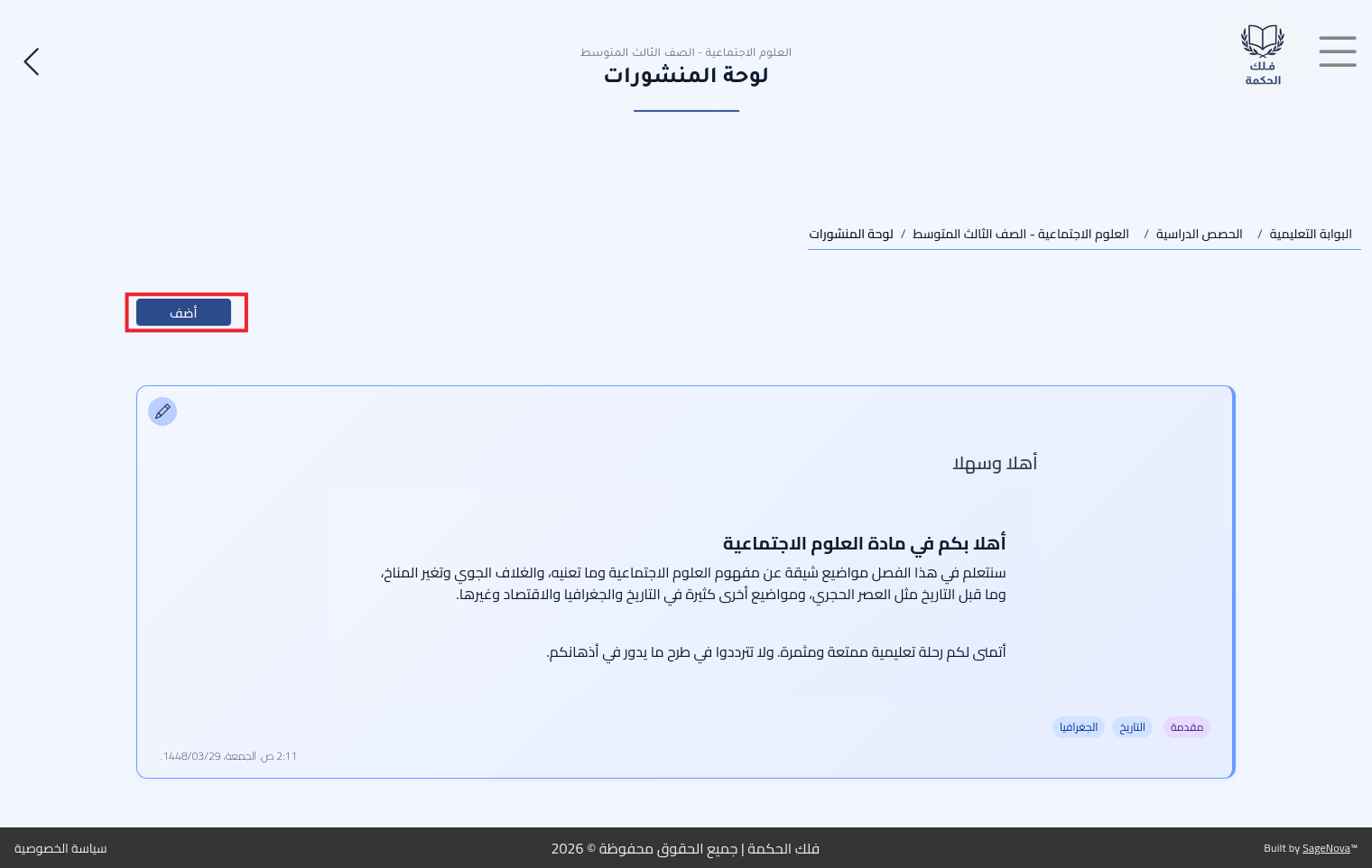
عرض 1.2: تعرض لوحة المنشورات المنشورات الموجودة وتوفر زر "أضف" لإنشاء منشور جديد.
تلميح
لتحرير منشور موجود بدلاً من ذلك، انقر على أيقونة القلم على بطاقة المنشور.
املأ نموذج المنشور
عيّن الحقول في محرر المنشورات:
- الأولوية/طبيعة المنشور (قائمة منسدلة): اختر
عامأوأخبارأومهمأوأولوية عاليةلتحديد الشكل المرئي للبطاقة. - النشر لـ (قائمة منسدلة):
- جميع الحاضرين: ظاهر للطلاب وأولياء الأمور.
- لأولياء الأمور فقط: ظاهر لأولياء الأمور فقط.
- الحالة (قائمة منسدلة):
- منشور: النشر فورًا وإبلاغ الجمهور المحدد.
- مسودّة: حفظ كمسودة؛ لن يكون ظاهرًا حتى تنشره لاحقًا.
- السنة الدراسية (قائمة منسدلة): تظهر لمنشورات الفصل التعليمي فقط. تُستخدم السنة الدراسية الخاصة بالحصة تلقائيًا لمنشورات الحصص الدراسية.
- الفصول التعليمية (أكثر من اختيار): تظهر لمنشورات الحصة الدراسية التي تم ربطها بأكثر من فصل تعليمي مما يسهل تخصيص المنشور لفصل معين أو لكل فصول الحصة.
وصول الكادر التعليمي إلى المسودات
يُخفى المنشور المسودّة عن الطلاب وأولياء الأمور، لكنه مشترك مع الكادر التعليمي للفصل أو الحصة الدراسية. يستطيع المدرسون والأساتذة المساعدون غير المستمعين الوصول إلى المسودات التي أنشأها بعضهم بعضًا. ينطبق ذلك على منشورات الفصول ومنشورات الحصص الدراسية. يستطيع الأستاذ المساعد المستمع عرض المسودات دون تحريرها.
تلميح
عندما تحتوي الحصة الدراسية على أكثر من فصل تعليمي، يظهر حقل الفصول في النموذج. حدد الفصول التي يجب أن يصلها المنشور — تُحدَّد جميع فصول الحصة الدراسية تلقائيًا.
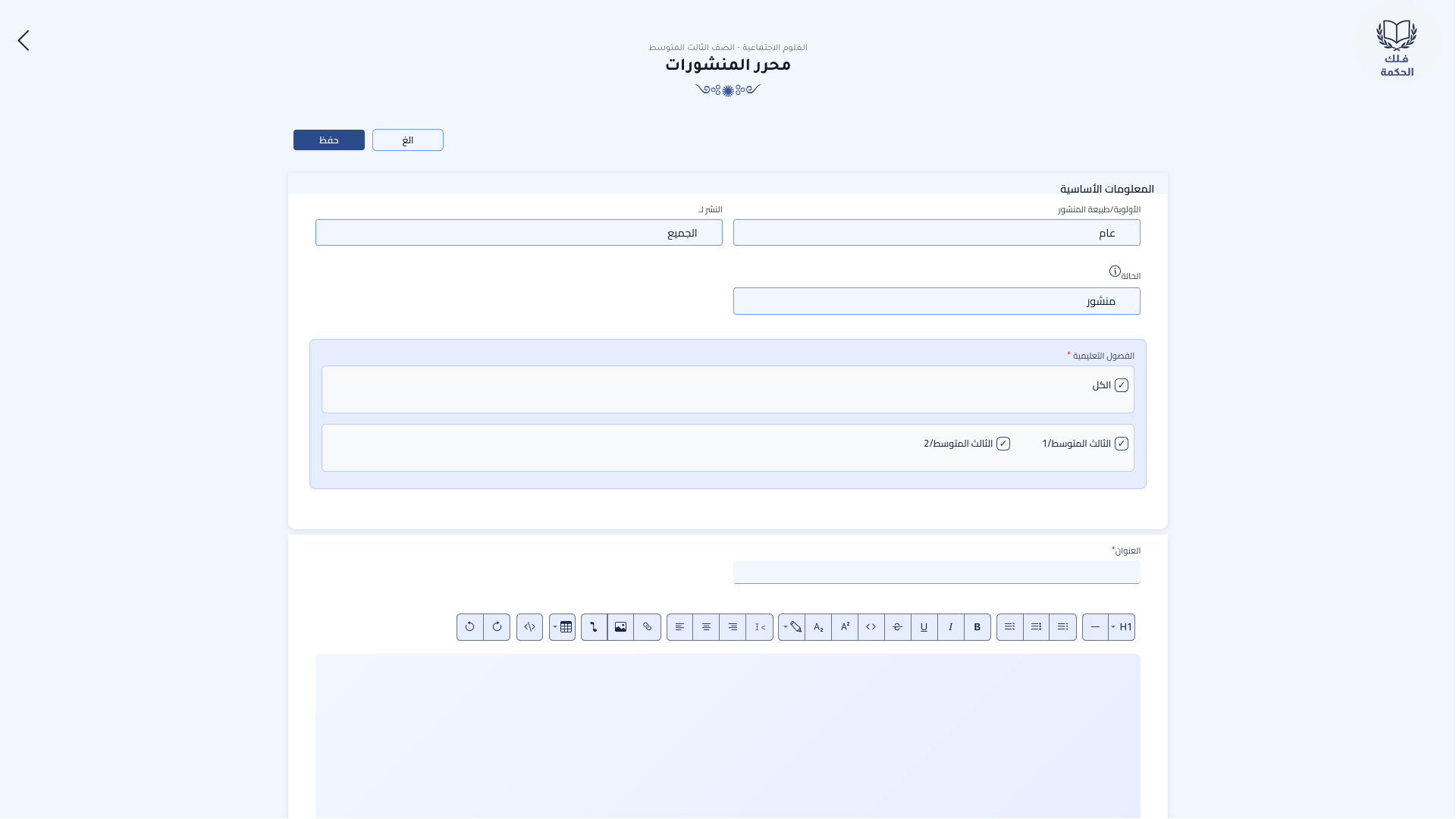
عرض 1.3: أدخل الإعدادات الأساسية للمنشور.
أضف المحتوى والمرفقات والتصنيفات
في قسم المحتوى:
- العنوان (نص، مطلوب): عنوان المنشور.
- أدخل محتوى المنشور في المحرر المتقدم.
- اختياريًا أرفق ملفات باستخدام حقل المرفقات.
- اختياريًا اختر التصنيفات لتنظيم المنشور في.
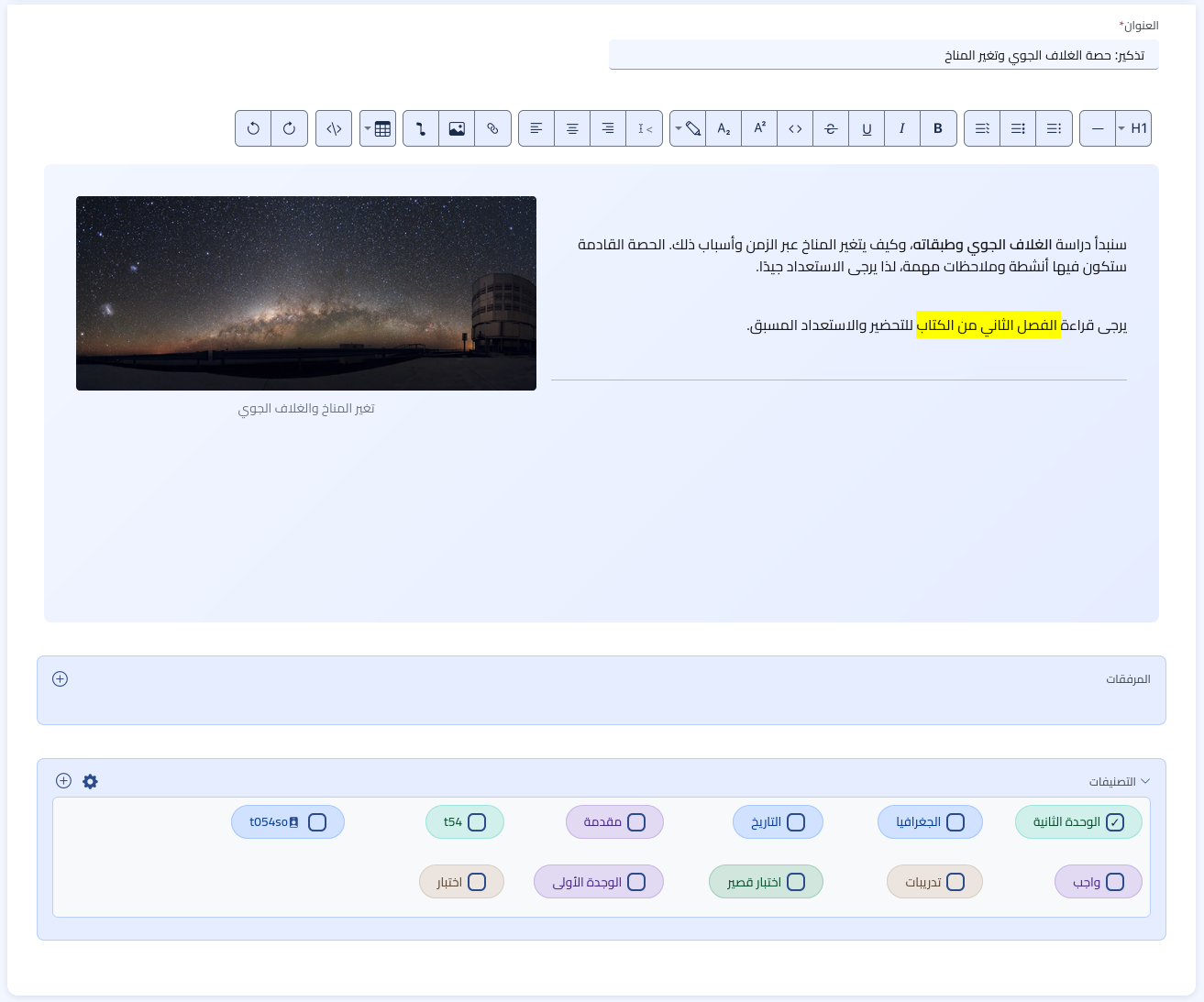
عرض 1.4: أضف محتوى المنشور والمرفقات والتصنيفات.
احفظ المنشور
انقر على حفظ لنشر المنشور أو حفظه كمسودة، حسب الحالة التي اخترتها.
تظهر بطاقة المنشور الآن على اللوحة.
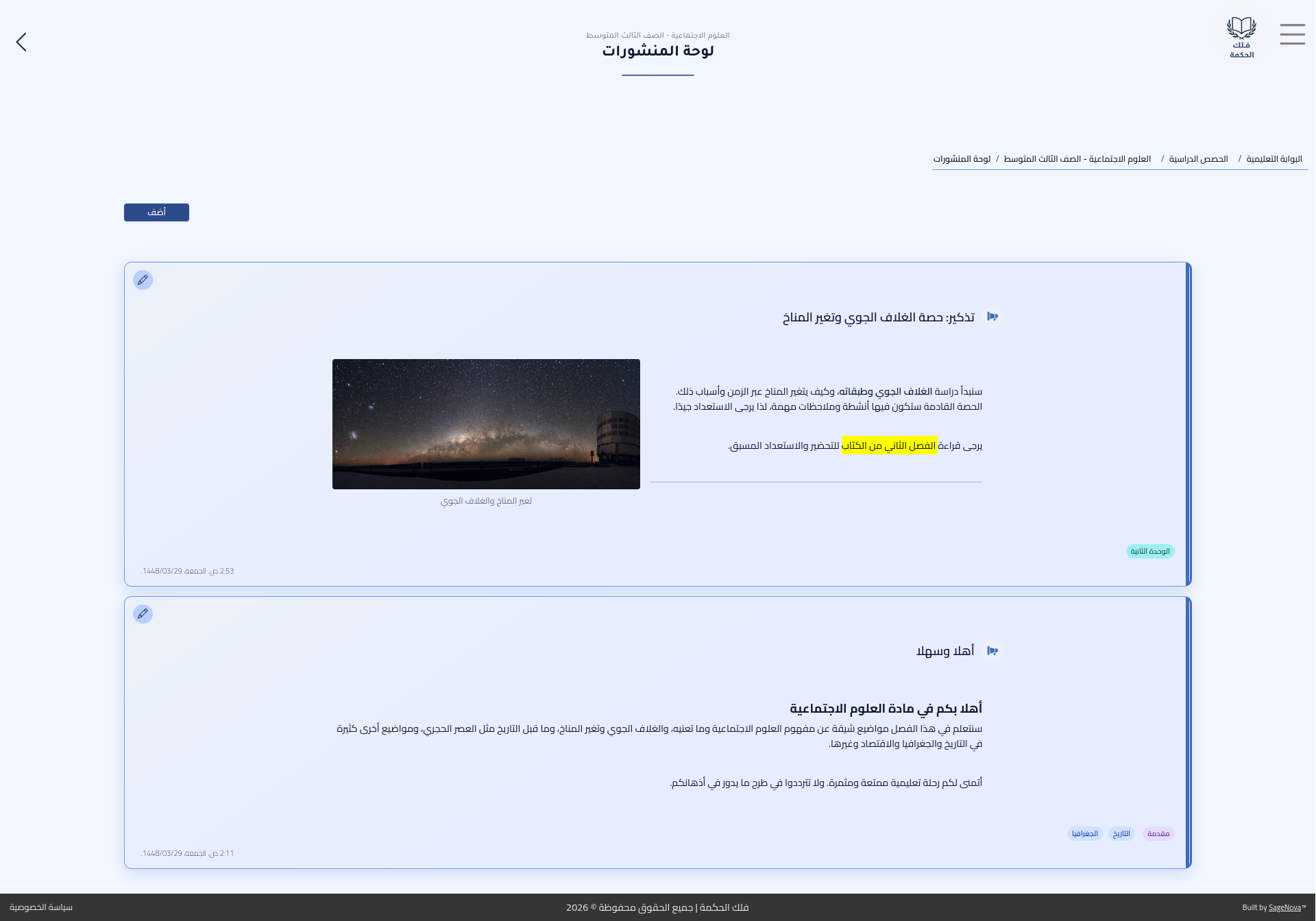
عرض 1.5: يظهر المنشور المحفوظ على اللوحة.
ملاحظة
تغيير المنشور من مسودّة إلى منشور سيجعل المنشور مرئيا لحاضري الفصل التعليمي/الحصة الدراسية.
مصادر إضافية
أدلة المستخدم
لمشاركة المستندات والروابط وتنسيق الملاحظات ونشرها لطلاب الحصة الدراسية.
كيفية إنشاء وتطبيق التصنيفات لتنظيم المنشورات والمصادر التعليمية والواجبات.
احفظ البطاقات للوصول السريع أو انقلها خارج الجدول الرئيسي.
تصفية السجلات حسب النوع أو التصنيف أو المصدر أو الحالة دون مغادرة الصفحة.