احفظ أو أرشف بطاقات الجدول
الوقت المقدر للقراءة: 7 دقائق
يجمع الجدول المنشورات والمصادر التعليمية ونشاط الواجبات وتقارير الدرجات وغيرها من التحديثات في مكان واحد. احفظ البطاقات التي تريد العثور عليها مجددًا، أو أرشف البطاقات التي لم تعد بحاجة إليها في الجدول الرئيسي. لتصفية الجدول حسب النوع أو التصنيف، راجع البحث والتصفية.
الوصول: من القائمة الجانبية الرئيسية، اختر الجدول.
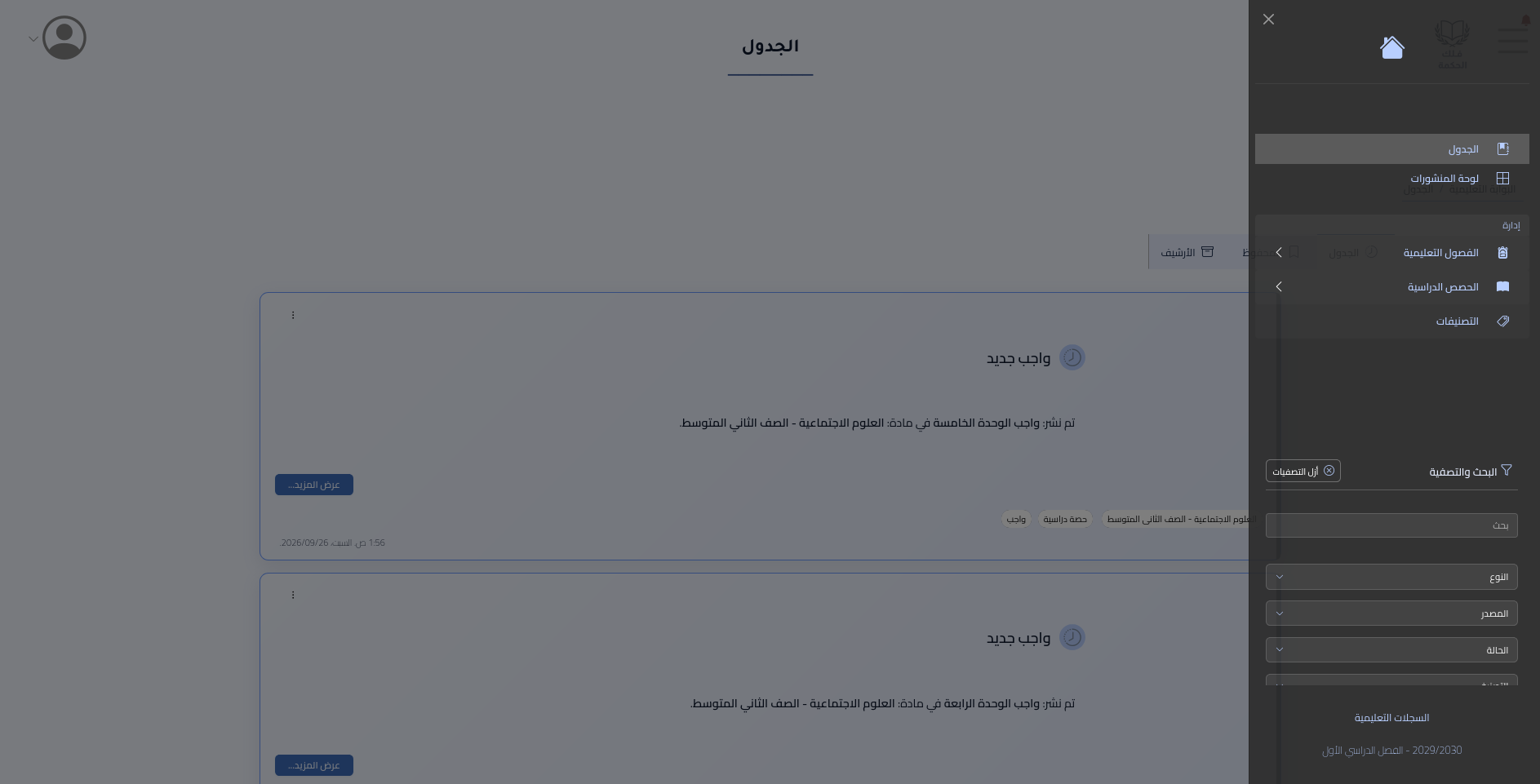
عرض 12.1: افتح الجدول من القائمة الجانبية الرئيسية. يوفر الجدول تبويبات الجدول والمحفوظ والأرشيف، وقائمة إجراءات في الزاوية العلوية لكل بطاقة.
تحتوي صفحة الجدول على ثلاثة تبويبات:
- الجدول — البطاقات الموجودة حاليًا في الجدول الرئيسي.
- المحفوظ — البطاقات المحفوظة للوصول السريع.
- الأرشيف — البطاقات المنقولة من الجدول الرئيسي إلى الأرشيف.
معلومة
يغيّر الحفظ والأرشفة فقط كيفية تنظيم البطاقة لحسابك؛ لا يغيّران المحتوى الأساسي ولا يؤثران عليه.
افتح إجراءات البطاقة
تحتوي كل بطاقة على قائمة إجراءات في زاويتها العلوية. افتح هذه القائمة لرؤية الإجراءات المتاحة حاليًا لتلك البطاقة.
تتغير القائمة حسب حالة البطاقة الحالية:
| الموقع أو الحالة الحالية | الإجراءات المتاحة |
|---|---|
| بطاقة غير مقروءة في الجدول | تصنيف كمقروء، احفظ، أرشف |
| بطاقة مقروءة في الجدول | احفظ، أرشف، غير مقروء |
| بطاقة في المحفوظ | إلغاء الحفظ، أرشف |
| بطاقة في الأرشيف | إلغاء الأرشفة، احفظ |
اختيار عرض المزيد... على البطاقة يصنفها كمقروءة ويفتح السجل المرتبط.
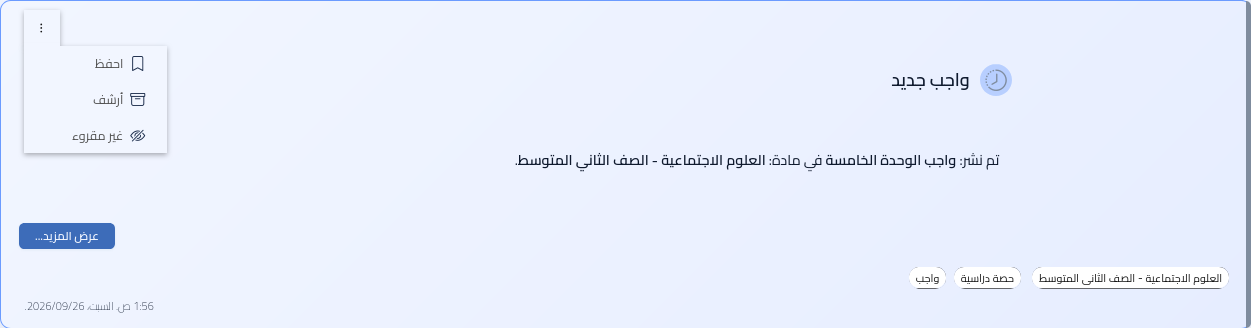
عرض 12.2: افتح قائمة إجراءات بطاقة الجدول للوصول إلى إجراءاتها.
احفظ بطاقة
- في تبويب الجدول، حدد البطاقة التي تريد حفظها.
- افتح قائمة إجراءات البطاقة.
- اختر احفظ.
- افتح تبويب المحفوظ للعثور على البطاقة.
تُزال البطاقة من تبويب الجدول الرئيسي وتُوضع في المحفوظ. يظهر مؤشر الحفظ على البطاقة.
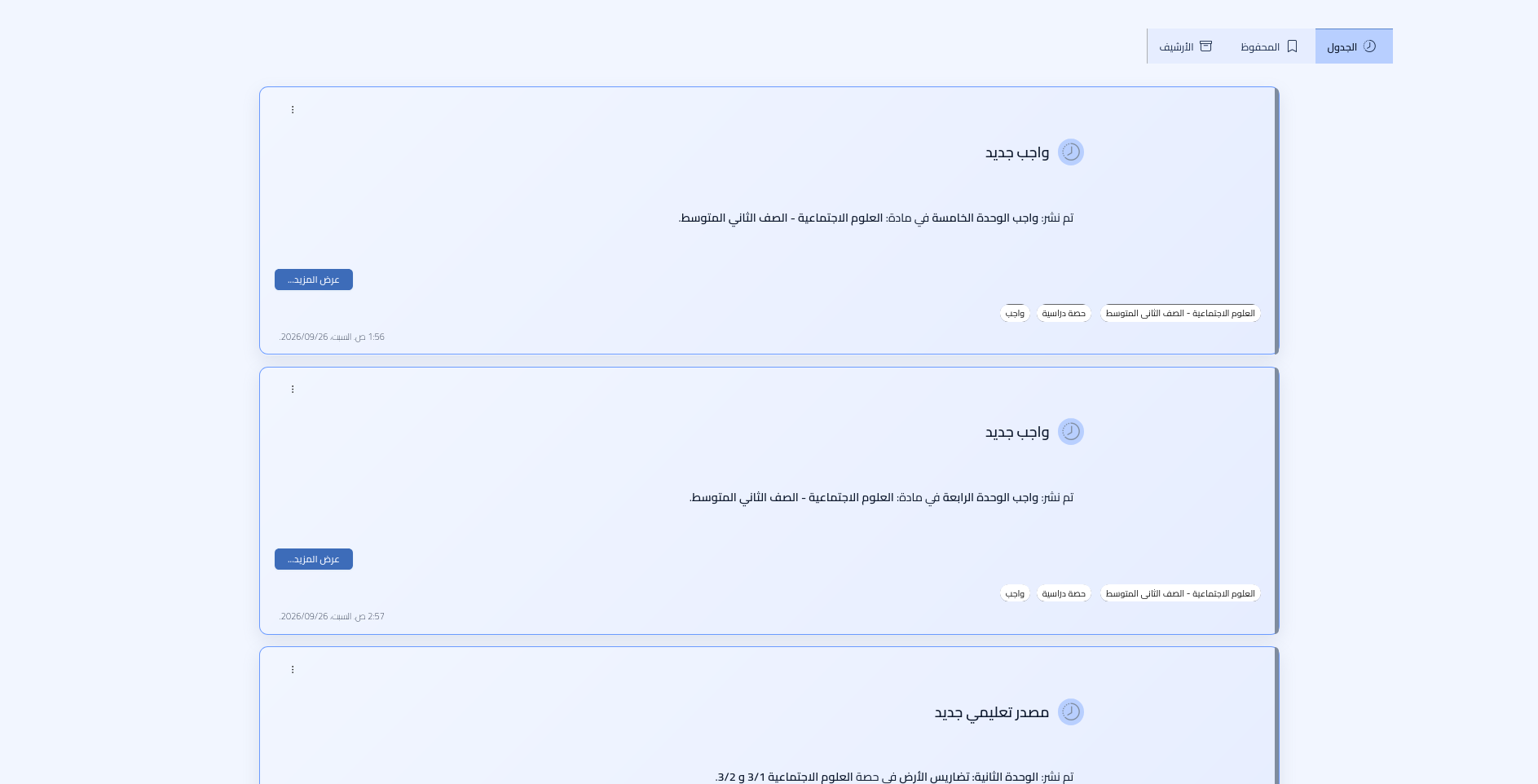
عرض 12.3: تُجمَّع البطاقات أولا في تبويب الجدول.
تلميح
احفظ تحديثًا عندما تتوقع العودة إليه، مثل مصدر تعليمي ما زلت بحاجته، أو تذكير واجب، أو تقرير درجة تريد مراجعته.
احفظ بطاقة مؤرشفة
يمكنك نقل بطاقة مباشرة من الأرشيف إلى المحفوظ:
- افتح تبويب الأرشيف.
- افتح قائمة إجراءات البطاقة.
- اختر احفظ.
تغادر البطاقة الأرشيف وتظهر في المحفوظ.
أزل الحفظ
- افتح تبويب المحفوظ.
- افتح قائمة إجراءات البطاقة المحفوظة.
- اختر إلغاء الحفظ.
تعود البطاقة إلى تبويب الجدول كبطاقة مقروءة.
ملاحظة
لا يعيد إلغاء الحفظ البطاقة إلى حالتها غير المقروءة السابقة. استخدم غير مقروء من تبويب الجدول عند الحاجة.
أرشف بطاقة
- في تبويب الجدول أو المحفوظ، حدد البطاقة التي تريد إبعادها.
- افتح قائمة إجراءات البطاقة.
- اختر أرشف.
- افتح تبويب الأرشيف للعثور على البطاقة.
تُزال البطاقة من تبويبها الحالي وتُوضع في الأرشيف. يظهر مؤشر الأرشيف على البطاقة.
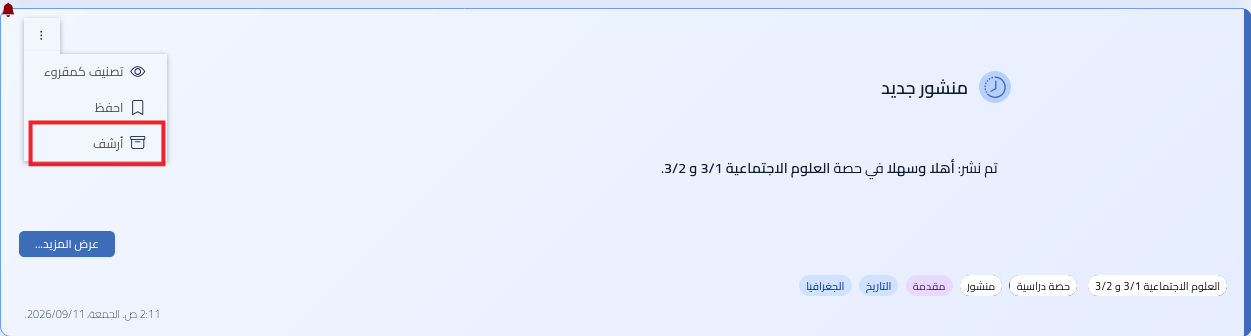
عرض 12.4: اختر أرشف من قائمة إجراءات البطاقة لإزالتها من الجدول الحالي.
تلميح
أرشف البطاقات التي لم تعد بحاجة إليها لإبقاء الجدول الرئيسي مرتبًا.
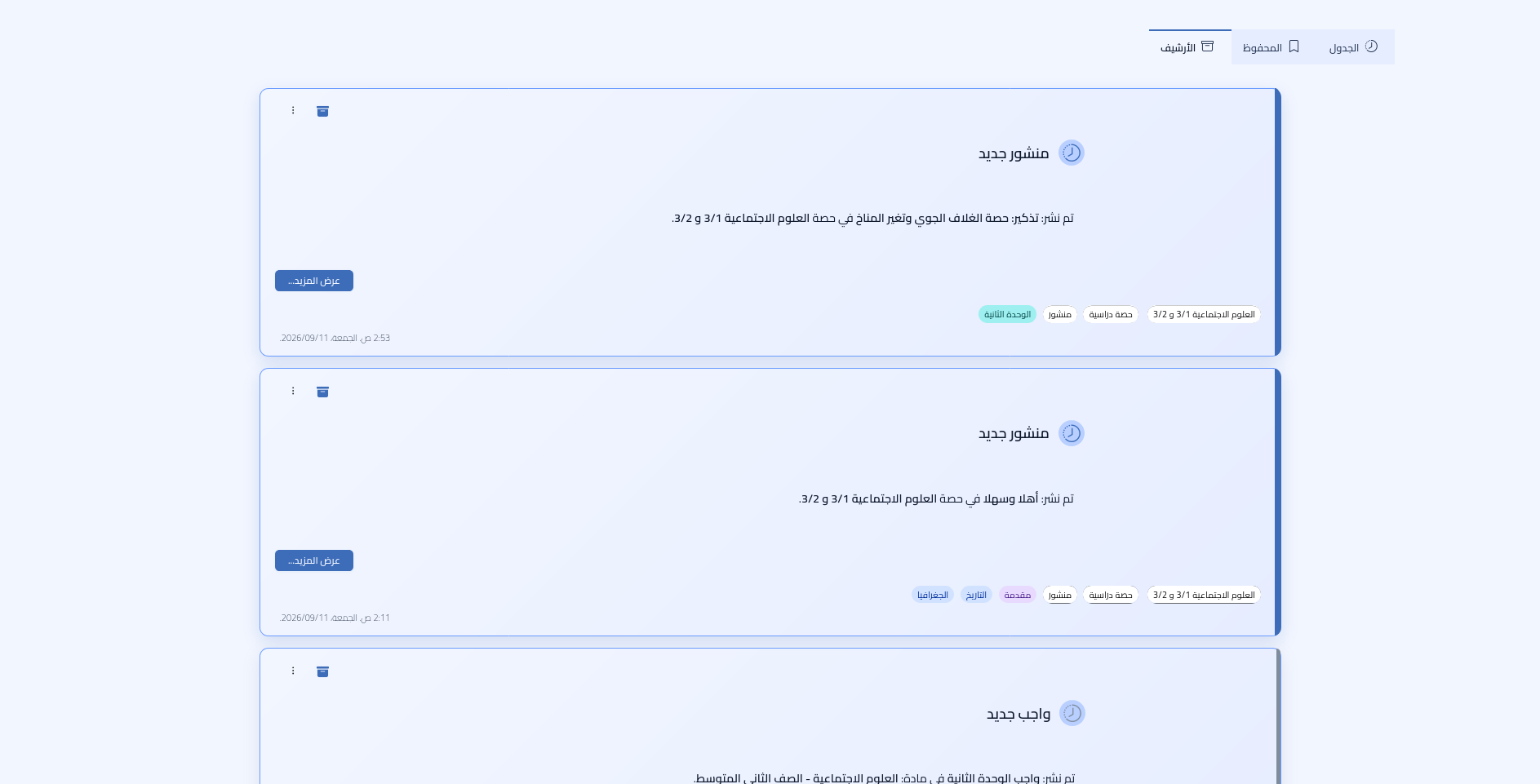
عرض 12.5: تبقى البطاقات المؤرشفة متاحة من تبويب الأرشيف ويمكن استعادتها أو حفظها.
استعد بطاقة مؤرشفة
- افتح تبويب الأرشيف.
- افتح قائمة إجراءات البطاقة المؤرشفة.
- اختر إلغاء الأرشفة.
تعود البطاقة إلى تبويب الجدول كبطاقة مقروءة.
لنقل بطاقة مؤرشفة إلى المحفوظ بدلًا من ذلك، اختر احفظ بدلًا من إلغاء الأرشفة.
تعرّف على النشاط غير المقروء
تعرّف شارة الإشعار النشاط غير المقروء في الجدول في مكانين:
- على بطاقة الجدول: تظهر شارة إشعار على الحافة العلوية لكل بطاقة غير مقروءة في تبويب الجدول.
- على زر القائمة الرئيسية: تظهر شارة إشعار على زر القائمة كلما وُجدت بطاقة جدول غير مقروءة واحدة على الأقل. يتيح لك هذا التعرف على النشاط الجديد فور نشره.
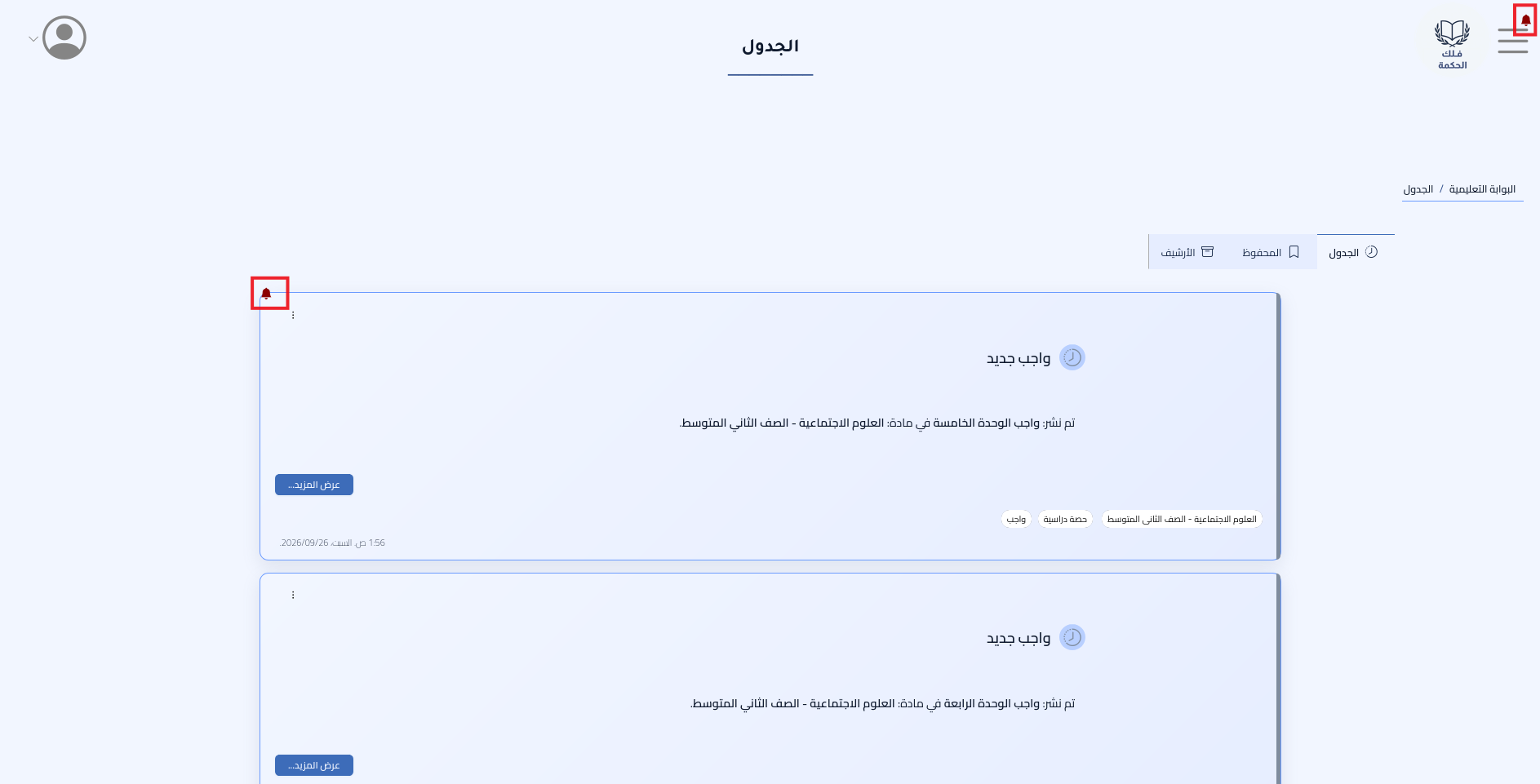
عرض 12.6: تشير شارات الإشعار على بطاقات الجدول وزر القائمة الرئيسية إلى نشاط غير مقروء.
تختفي شارة إشعار البطاقة عندما تصنف تلك البطاقة كمقروءة أو تفتحها. تبقى شارة الإشعار على زر القائمة الرئيسية ما دامت أي بطاقة جدول أخرى غير مقروءة، وتختفي بمجرد ألا تبقى بطاقات غير مقروءة.
ملاحظة
حفظ بطاقة غير مقروءة أو أرشفتها يزيلها من جدول غير المقروء، فلم تعد تُحتسب في شارة الإشعار على زر القائمة الرئيسية.
صنّف البطاقات كمقروءة أو غير مقروءة
حالة القراءة مستقلة عن محتوى البطاقة:
- اختر تصنيف كمقروء على بطاقة جدول غير مقروءة.
- اختر غير مقروء على بطاقة جدول مقروءة.
- فتح بطاقة عبر عرض المزيد... يصنفها أيضًا كمقروءة.
- تعود البطاقات المستعادة بـإلغاء الحفظ أو إلغاء الأرشفة إلى الجدول كمقروءة.
يمكنك استخدام تصفية الحالة في تبويب الجدول لعرض البطاقات المقروءة أو غير المقروءة فقط. لمزيد من خيارات التصفية، راجع البحث والتصفية.
ملاحظة
لا يعرض تبويبا المحفوظ والأرشيف تصفية حالة مقروء/غير مقروء لأن تلك البطاقات تكون مصنفة كمقروءة.
اعثر على البطاقات داخل كل تبويب
يعمل قسم البحث والتصفية في القائمة الجانبية بشكل منفصل مع سجلات تبويب الجدول أو المحفوظ أو الأرشيف النشط.
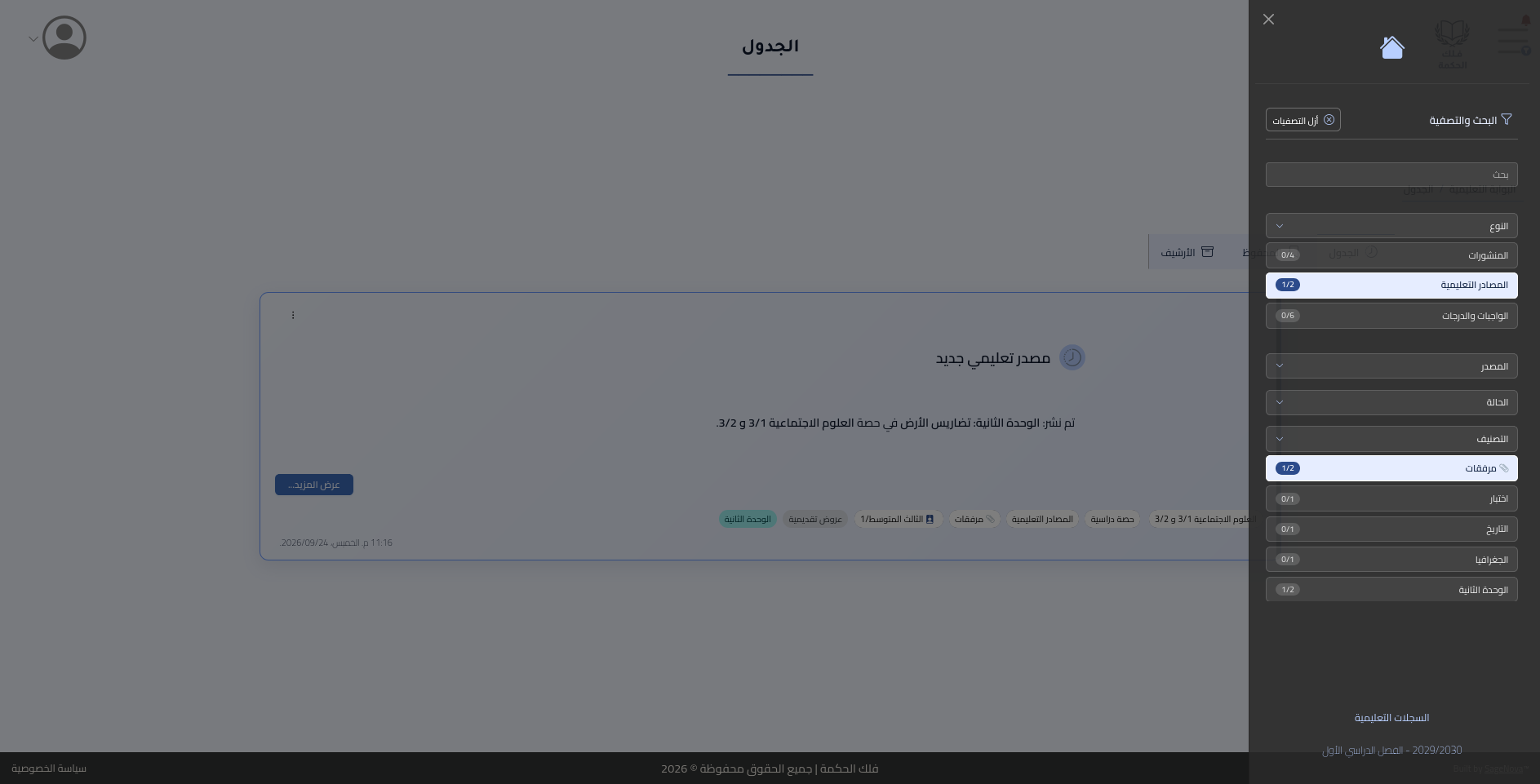
عرض 12.7: ابحث وصفِّ البطاقات في تبويب الجدول النشط.
تلميح
استخدم أزل التصفيات إذا لم تظهر بطاقة محفوظة أو مؤرشفة أو مستعادة حديثًا حيث تتوقع؛ فقد تكون تصفية نشطة تخفيها.
مصادر إضافية
أدلة المستخدم
صفَّ جدولًا أو قائمة حسب النوع أو التصنيف أو المصدر أو الحالة دون مغادرة الصفحة.
كيفية إنشاء وتطبيق التصنيفات لتنظيم المنشورات والمصادر التعليمية والواجبات.